
Poznate tisti občutek? Stojite na vrhu hriba, razgled je fantastičen. Ali pa vam je otrok ravnokar poslal najbolj smešno fotografijo iz šole. Mogoče ste v trgovini in niste prepričani, kateri jogurt kupiti, zato bi radi poslali sliko vprašanja domov.
Vzamete telefon. Posnamete. Priložite sporočilu. Pritisnete “pošlji”.
In… nič.
Gledate tisto malo vrteče se kolesce, ki vam počasi najeda živce. Ali pa, še huje, tisto rdeče opozorilo: “Pošiljanje ni uspelo.” Frustrirajoče, kajne? V dobi, ko nas bombardirajo z WhatsAppom, Messengerjem, Signalom in desetimi drugimi aplikacijami, smo pozabili na tisto osnovno tehnologijo, ki slike pošilja tudi brez vsega tega.
MMS.
Verjemite mi, včasih je prav ta stari dobri MMS edina stvar, ki vas reši. Če ste tukaj, ker se sprašujete, kako vklopiti MMS na svojem telefonu, ne skrbite. Niste edini. In prišli ste na pravi naslov. Sem moški, ki je v svojem življenju nastavil že več telefonov, kot si jih sploh želim priznati, in pomagal neštetim prijateljem rešiti natanko to težavo.
To ne bo eden tistih dolgočasnih tehničnih priročnikov. To je bolj kot popotovanje z baklo skozi temačne menije in skrite nastavitve vašega telefona. Skupaj bova poskrbela, da bo vaša fotografija končno prispela na cilj.
Greva po vrsti.
Več iz kategorije Aplikacije in Programska Oprema
Ključna spoznanja iz tega vodiča
Preden razkopljeva drobovje nastavitev, poglejmo, kaj je res pomembno:
- MMS in SMS nista ista stvar. To je osnova vsega. SMS je samo besedilo. MMS (Multimedia Messaging Service) pa za pošiljanje slik in videov nujno potrebuje mobilne podatke.
- Vklop je (ponavadi) lahek. Na večini novih telefonov, tako Android kot iPhone, je to dobesedno en sam gumb v nastavitvah sporočil. Ponavadi.
- Težava se skriva v podrobnostih. Če tisti en gumb ne reši težave, potem je skoraj zagotovo kriv bodisi vaš paket pri operaterju ali pa nekaj, čemur pravimo APN. Brez panike, tudi to bova rešila.
- Wi-Fi vam tukaj ne bo pomagal. Lahko ste doma, povezani na najhitrejši optični internet. Pa MMS ne bo šel skozi. Zakaj? Ker MMS za pošiljanje trmasto uporablja izključno omrežje vašega mobilnega operaterja.
- Staro, a še vedno uporabno. MMS je morda res “stara” tehnologija, ampaka ko vse ostale sodobne aplikacije odpovejo (in verjemite mi, odpovejo), je MMS zlata vreden.
Zakaj bi se, pri zdravi pameti, sploh še ukvarjali z MMS-om?
Saj vem, kaj si mislite. Leto je 2025. Imamo 5G. Sosedov pes ima verjetno svoj Instagram profil. Zakaj bi se hecali z MMS-om?
To me je vprašala tudi moja žena prejšnje poletje.
Bili smo na izletu. Sredi hribov, daleč od ponorelega sveta in, kot se je izkazalo, tudi daleč od vsakega spodobnega signala. Imel sem komaj eno črtico. Tisto ubogo črtico, ki je nihala med “3G” in obupnim “E” (EDGE). Otroka sta se igrala ob potoku in uspelo mi je ujeti res popoln trenutek. Takoj sem želel sliko poslati starim staršem.
WhatsApp? Mrtav. Messenger? Brez možnosti. iMessage? Seveda ne.
Imel pa sem tisto eno črtico. Osnovni telefonski signal.
“Aha!” sem si rekel. “MMS! To bo pa delovalo!” Pripel sem sliko, napisal sporočilce in pritisnil “pošlji”.
In… neuspeh.
Poskusil sem znova. Neuspeh. Žena je poskusila s svojega telefona. Ista zgodba. Bil sem zbegan, rahlo jezen, otroka pa sta že tekla naprej. Ko smo zvečer prišli v dolino, v civilizacijo (in stabilen 4G), sem preveril nastavitve. Na obeh telefonih je bila iz neznanega razloga nastavitev “MMS sporočila” preprosto izklopljena. Verjetno po kakšni posodobitvi ali menjavi telefona. Nihče ni opazil.
MMS je kot rezervna guma. Ne misliš nanjo vsak dan. Morda je ne potrebuješ celo leto. A ko jo potrebuješ, si neizmerno hvaležen, da jo imaš. In da je napolnjena. MMS je tista rezervna guma za komunikacijo v “črnih luknjah”, za pošiljanje slik ljudem, ki nimajo pametnih telefonov (ja, tudi ti še obstajajo!), ali pa za tiste zmešane skupinske pogovore med uporabniki iPhona in Androida, kjer se vse spremeni v “zelene oblačke”.
Dobro, ampak kakšna je sploh resnična razlika med SMS-om, MMS-om in WhatsAppom?
Preden začneva pritiskati na gumbe, morava na hitro razčistiti, s čim imava opravka. Obljubim, da bo preprosto in brez odvečne tehnične solate.
- SMS (Short Message Service): To je tvoj osnovni “tekst”. Stari dobri SMS. Omejen na 160 znakov. Potuje preko istega signala kot telefonski klici. Ne rabi interneta. Zanesljiv kot star delovni konj, ampak zna samo en trik.
- MMS (Multimedia Messaging Service): To je starejši, malo bolj sposoben brat SMS-a. Ta “M” pomeni multimedija. Slike, kratki videi, zvoki, daljša besedila… Vse to gre preko MMS-a. Ampak tukaj je trik: MMS za delovanje nujno potrebuje mobilne podatke. Ne Wi-Fi. Podatkovno povezavo vašega operaterja.
- Vse te nove zadeve (WhatsApp, Messenger, Signal, iMessage…): Temu se reče “Over-The-Top” (OTT) aplikacije. One pa delajo “čez” internet. Vzamejo karkoli jim daš – tvoj domači Wi-Fi, 4G, 5G… Ni jim mar. So super hitre, polne funkcij (klici, video, nalepke), ampak v trenutku, ko nimaš internetne povezave, so popolnoma neuporabne.
Torej. Ko vklapljaš MMS, v bistvu telefonu dovoliš, da uporabi posebno “stransko pot” mobilnih podatkov, ki jo je operater rezerviral samo za ta namen.
Kaj moram preveriti, preden sploh začnem brskati po nastavitvah?
Počasi. Ustavi konje. Preden se potopiš v labirint nastavitev, preveriva tri ključne stvari. S tem si lahko prihraniš ogromno časa in slabe volje.
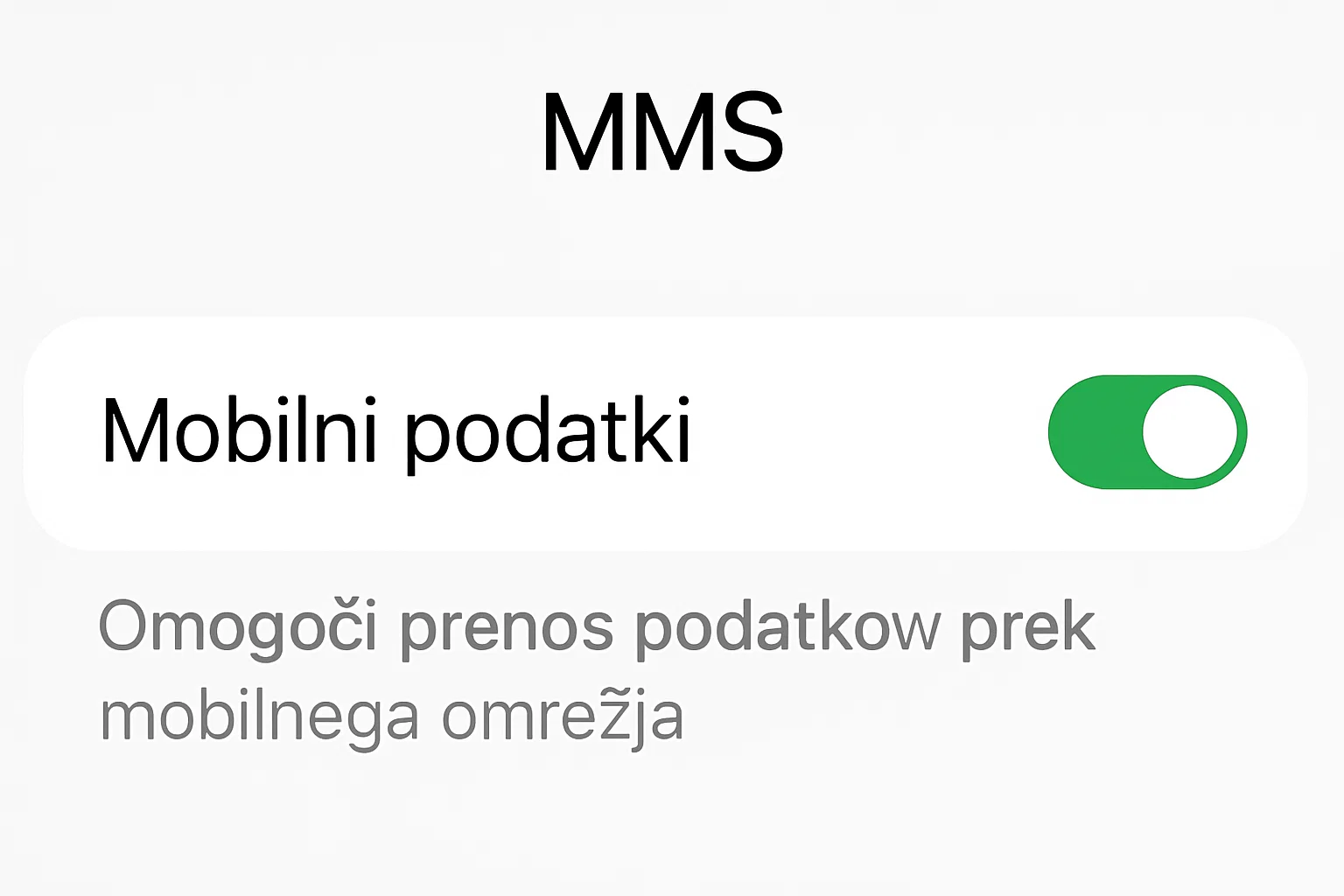
- Ali imaš sploh vklopljene mobilne podatke? Vem, zveni butasto. Ampak ne morem ti povedati, kolikokrat je bila to rešitev. MMS potrebuje mobilne podatke. Ne Wi-Fi. Mobilne podatke. Povleci meni z vrha zaslona (Android) ali iz zgornjega desnega kota (iPhone) in poglej, ali je ikona za mobilne podatke (dve puščici, “4G”, “5G”) aktivna.
- Ali tvoj naročniški paket sploh vključuje MMS? Danes je to že skoraj standard in večina paketov to vključuje, pogosto celo neomejeno. Ampak… če imaš kakšen ultra-nizek-stroškovni paket ali morda paket, ki je namenjen samo prenosu podatkov (npr. za tablico), je čisto mogoče, da je storitev blokirana s strani operaterja. Hiter pogled na spletno stran operaterja ali v aplikacijo “Moj [Operater]” ti bo dal odgovor.
- Si poskusil telefon preprosto ugasniti in prižgati? Ah, klasika. “Magija izklopa in vklopa.” V svetu tehnologije je to kot pitje vode pri glavobolu – presenetljivo pogosto prime. Ponovni zagon osveži povezavo telefona z omrežjem in lahko samodejno popravi cel kup manjših napakic, vključno s težavami pri pošiljanju MMS-ov.
Če si preveril vse troje in tista slika še vedno noče odpotovati, je čas, da greva globlje.
Imam Android telefon. Kako vklopim MMS?
Dobrodošel v svetu Androida. Čudovito pester in včasih malce kaotičen. Postopek se zna malenkost razlikovati, odvisno od tega, ali v roki držiš Samsung, Google Pixel, Xiaomi, Oneplus ali kaj petega. A osnova je povsod zelo podobna.
Najverjetneje boš nastavitev našel kar znotraj aplikacije, ki jo uporabljaš za sporočila.
Kje najdem nastavitev v “čisti” Android izkušnji (npr. Google Pixel, Motorola)?
Google s svojo aplikacijo “Sporočila” (Messages) nekako postavlja standard.
- Odpri aplikacijo Sporočila (Messages).
- Tapni na ikono svojega profila ali tiste tri pikice v zgornjem desnem kotu.
- Izberi “Nastavitve aplikacije Sporočila” (Messages settings).
- Pojdi na “Napredno” (Advanced).
- Tukaj bi morala biti nastavitev “Samodejni prenos MMS-ov” (Auto-download MMS) ali kaj zelo podobnega. Prepričaj se, da je to vklopljeno.
- Morda boš videl tudi “Pridobivanje MMS-ov med gostovanjem” (MMS messages when roaming). To je pametno pustiti izklopljeno, razen če res veš, kaj delaš in imaš debelo denarnico. Stroški so lahko astronomski.
Včasih nastavitev ni tako očitna. Google zdaj močno sili svoj novi standard RCS (to so tiste “Klepetalnice RCS”), ki je nekakšen naslednik SMS/MMS-a in deluje podobno kot iMessage. Če imaš vklopljene Klepetalnice RCS, bo telefon sliko vedno poskusil poslati preko interneta (kot RCS). Če pa prejemnik nima RCS-a, bi moral telefon samodejno preklopiti na MMS. Težava nastane, če ta preklop zataji.
Kaj pa, če imam Samsung?
Samsung pač rad dela po svoje. Logika je ista, le imena so malo drugačna.
- Odpri aplikacijo Sporočila (Samsung Messages).
- Tapni na tri pikice ob strani in izberi “Nastavitve” (Settings).
- Pojdi na “Več nastavitev” (More settings).
- Izberi “Multimedijska sporočila (MMS)”.
- Tukaj boš videl jasen preklopnik. Poskrbi, da je “Samodejni prenos” (Auto retrieve) vklopljen. Koristno je vklopiti tudi “Dovoli pošiljanje, ko je Wi-Fi klicanje aktivno”, če to možnost uporabljaš.
Pri Androidih je vklop MMS-a redko težava. Če je vklopljeno in ne deluje, je skoraj zagotovo težava globlje. O tem čisto kmalu.
Imam iPhone. Kako vklopim MMS? Je postopek lažji?
Kratko in jedrnato: da.
Apple ima rad stvari pod nadzorom, kar pomeni, da je nastavitev smešno enostavno najti. A hkrati to prinaša svoje zaplete, predvsem zaradi njihovega lastnega sistema iMessage.
Evo, kako vklopiti MMS na iPhonu:
- Pojdi v “Nastavitve” (Settings) – tista siva ikona z zobniki.
- Podrsaj navzdol in poišči “Sporočila” (Messages) – zelena ikona z oblačkom. Tapni nanjo.
- Podrsaj navzdol do razdelka z naslovom “SMS/MMS”.
- Poišči preklopnik z napisom “MMS Sporočila” (MMS Messaging).
- Prepričaj se, da je ta preklopnik zelen (vklopljen).
To je to. Res. Če je bil ta gumb siv, si našel krivca. Vklopi ga in poskusi znova poslati tisto sliko.
Zakaj moj iPhone včasih pošlje modro, včasih pa zeleno sporočilo?
Ah, vprašanje za milijon dolarjev. In je neposredno povezano z MMS-om.
- Modri oblački: To je iMessage. Applov ekskluzivni klub. Sporočilo potuje preko Applovih strežnikov z uporabo interneta (Wi-Fi ali mobilni podatki). Deluje samo med Apple napravami (iPhone, iPad, Mac). Je hitro, “brezplačno” (v okviru tvoje internetne porabe) in polno funkcij.
- Zeleni oblački: To je pa “ostali svet”. To je tvoja klasika. To je bodisi SMS (če pošiljaš samo besedilo) ali MMS (če pošiljaš sliko, video ali si v skupinskem chatu z uporabniki Androida). Ta sporočila potujejo preko omrežja tvojega operaterja.
Torej. Ko tvoj iPhone ugotovi, da oseba na drugi strani nima iPhona (ampak recimo Samsung), bo samodejno poskusil poslati sporočilo kot zeleni oblaček. Če je to slika, bo poskusil uporabiti MMS. In če je tisti gumb “MMS Sporočila” izklopljen… ja, slika ne bo šla nikamor.
Še en namig: V istem meniju (Nastavitve > Sporočila) poišči nastavitev “Pošlji kot SMS” (Send as SMS). Toplo priporočam, da je ta vklopljena. To pomeni, da če iMessage (modro sporočilo) iz kakršnega koli razloga ne uspe (npr. slaba internetna povezava), bo telefon samodejno poskusil znova, tokrat kot zeleno SMS/MMS sporočilo. Zelo uporabno.
Vklopil sem. Pa še vedno ne deluje. Kaj sedaj?
Dobrodošel v klubu. To je točka, kjer večina ljudi obupa in vrže telefon ob steno. Ampak ne ti. Ti bereš ta vodič.
Če si vklopil vse gumbe, ponovno zagnal telefon in preveril mobilne podatke, pa MMS še vedno trmasto molči, imava opravka s trdovratnejšo težavo.
V 9 od 10 primerov je težava v nečem, čemur pravimo APN.
Kaj za vraga so te “APN nastavitve” in zakaj bi me moralo skrbeti?
Predstavljaj si APN (Access Point Name ali “ime dostopne točke”) kot hišni naslov in poštno številko za internet tvojega operaterja. Ko želi tvoj telefon poslati MMS, mora vedeti, kam ga poslati. Vpraša operaterja: “Hej, kam naj dam to sliko?” Operaterjev sistem mu odgovori: “Pošlji jo na ta specifičen spletni naslov (strežnik), z tem uporabniškim imenom in tem geslom.”
Vse te informacije – naslov, ime, geslo – so shranjene v tvojem telefonu kot “APN profil”.
Običajno ti operater ob vstavitvi SIM kartice samodejno pošlje sporočilo s temi nastavitvami in telefon jih sam namesti. Včasih.
Včasih pa se ta proces zalomi. Morda si telefon kupil v tujini. Morda si menjal operaterja, a je telefon obdržal stare nastavitve. Morda je zadnja posodobitev programske opreme vse skupaj pomešala.
Rezultat? Tvoj telefon ne ve, “kam” bi poslal MMS. Ima sliko, ima ukaz “pošlji”, nima pa naslova prejemnika (strežnika). In potem samo stoji tam in te neumno gleda.
Pokaži mi, kako ročno uredim APN na Androidu
Tukaj postanejo stvari malce bolj tehnične. Ampak če slediš navodilom, ni težko. Pot do APN nastavitev se spet razlikuje od telefona do telefona, ampak princip je isti.
Običajna pot je:
- Pojdi v Nastavitve (Settings).
- Tapni na “Omrežje in internet” (Network & Internet) ali “Povezave” (Connections).
- Tapni na “Mobilno omrežje” (Mobile network) ali “Mobilna omrežja”.
- Poišči in tapni na “Imena dostopnih točk” (Access Point Names) ali “APN”.
Tukaj boš videl seznam profilov. Verjetno bo en sam, z imenom tvojega operaterja. Tapni nanj.
Odprl se ti bo obrazec, poln tehničnih izrazov: APN, MMSC, MMS Proxy, MMS Port… NE SPREMINJAJ NIČESAR NA PAMET!
Te nastavitve so specifične za vsakega operaterja. Kar moraš storiti, je, da na Googlu poiščeš “APN nastavitve [ime tvojega operaterja]” (npr. “APN nastavitve Telekom Slovenija” ali “APN nastavitve A1”). Vsak operater ima te nastavitve objavljene na svoji spletni strani za pomoč uporabnikom.
Nato natančno, črko za črko, preveri, ali se vsako polje v tvojem telefonu ujema s tistim na spletni strani. Bodi pozoren na pike, vejice, presledke. Polja, ki jih operater ne navaja, pusti prazna (“ni nastavljeno”). Najpogostejši krivec je polje “MMSC”. To je dobesedno spletni naslov strežnika za MMS. Če je to polje prazno ali napačno, MMS ne bo deloval.
Ko si vnesel pravilne podatke, ne pozabi tapniti na tri pikice in izbrati “Shrani” (Save). Nato nujno ponovno zaženi telefon.
Imam iPhone, kako ponastavim APN?
Apple spet poenostavlja. Ponavadi ti iPhone sploh ne dovoli ročnega urejanja APN-jev (razen če operater to posebej omogoči). Imaš pa na voljo “jedrsko” možnost, ki pogosto pomaga.
- Pojdi v Nastavitve > Splošno > Prenesi ali ponastavi iPhone (Settings > General > Transfer or Reset iPhone).
- Tapni na “Ponastavi” (Reset).
- Zdaj pa previdno izberi “Ponastavi omrežne nastavitve” (Reset Network Settings).
OPOZORILO: To bo ponastavilo VSE tvoje omrežne nastavitve. Izbrisalo bo vsa shranjena Wi-Fi gesla (tudi za domače omrežje!), vse shranjene Bluetooth povezave in da, tudi APN nastavitve. Po ponovnem zagonu se bo moral telefon na novo povezati z operaterjem in si (upajmo) samodejno potegniti pravilne APN nastavitve. Je moteče, ker boš moral ponovno vpisati geslo za domači Wi-Fi, ampak je zelo učinkovito.
Si prepričan, da imaš vklopljene mobilne podatke?
Vem, vem. To sem vprašal že na začetku. Ampak moram vprašati še enkrat, ker… no, poslušaj tole.
Moram priznati, tole se mi je zgodilo prejšnji teden, ko sem pomagal očetu. Dobil je nov Android telefon. Vse sem mu lepo nastavil, prenesel stike, namestil aplikacije… vključno z WhatsAppom. Vse sem naredil, medtem ko sva bila pri njem doma, lepo povezana na njegov domači Wi-Fi.
Čez dva dni me kliče, rahlo obupan. “Marko, ta novi telefon je pokvarjen! Ne morem ti poslati slike, ki sem jo posnel na vrtu.”
“Oči, pošlji mi preko WhatsAppa, saj sem ti pokazal,” rečem potrpežljivo. “Saj sem probal! Pa noče iti! In tudi kot navadno sporočilo ne gre!”
Povezal sem se na daljavo na njegov telefon (funkcija, ki je zlata vredna) in takoj videl težavo. Pri vseh tistih nastavitvah sem mu, da mu “prihranim podatke”, pustil mobilne podatke izklopljene. Doma je bil na Wi-Fi-ju in vse je delovalo. Takoj, ko je stopil na vrt, je izgubil Wi-Fi in… ni imel interneta. Nič. Zato ni delal niti WhatsApp niti MMS.
Počutil sem se neumno. Na daljavo sem mu vklopil mobilne podatke. Čez pet sekund je priromalo sporočilo: “Aha! Zdaj pa gre!” skupaj s sliko ogromnega paradižnika.
Nauk zgodbe? Tudi če si na Wi-Fi-ju, MMS potrebuje aktivno povezavo mobilnih podatkov. Večina telefonov je dovolj pametnih, da za MMS na hitro vklopijo podatkovno povezavo in jo nato ugasnejo, vendar le, če jim je to sploh dovoljeno (tj. če je glavni gumb za mobilne podatke vklopljen).
Kaj pa, če je težava pri operaterju?
Včasih, ampak res redko, težava ni v tvojem telefonu. Če si poskusil vse zgoraj našteto, če si APN nastavitve preveril trikrat, če si ponastavil omrežne nastavitve in telefon vrgel ob steno (no, tega zadnjega raje ne)… morda je čas za klic.
Pokliči službo za pomoč uporabnikom svojega operaterja. In bodi prijazen, ampak odločen. Povej jim natančno, kaj si že naredil (to jim bo prihranilo čas, da ti ne bodo svetovali ponovnega zagona). “Dober dan, preveril sem nastavitve MMS-a, ročno sem preveril APN profile po navodilih z vaše spletne strani, ponastavil sem omrežne nastavitve, pa MMS še vedno ne deluje. Prosim, preverite, ali je storitev aktivna na moji številki.”
S tem jim boš dal vedeti, da misliš resno. Včasih lahko oni “ponastavijo” tvojo povezavo s svoje strani, kar sproži ponovno pošiljanje nastavitev na tvoj telefon. Morda je prišlo do napake v njihovem sistemu. Za to je vredno vložiti tistih nekaj minut čakanja na prostega operaterja. In ko smo že pri tem, Agencija za komunikacijska omrežja in storitve Republike Slovenije (AKOS) je tista, ki skrbi, da operaterji delujejo po pravilih, tako da imaš kot potrošnik vedno zaščito in informacije na voljo.
Ali bomo MMS sploh še potrebovali v prihodnosti?
To je odlično vprašanje. Prihodnost je vsekakor RCS (tiste klepetalnice na Androidu), ki ga Google potiska kot neposrednega tekmeca Applovemu iMessageu. RCS prinaša vse, kar imamo radi pri modernih aplikacijah (potrdila o branju, indikatorji tipkanja, boljše skupine, visoka kvaliteta slik) kar v osnovno aplikacijo za sporočila.
Ampak… RCS deluje samo, če ga imata oba, pošiljatelj in prejemnik. In deluje samo preko interneta.
Dokler bo na svetu obstajal en sam uporabnik iPhona in en sam uporabnik Androida, ki bosta želela med seboj izmenjati sliko brez uporabe dodatne aplikacije… Dokler bo obstajalo območje sredi gora, kjer je edini signal tisti za klice in SMS…
…do takrat bo skromni, stari MMS še vedno imel svoje mesto. Je univerzalni jezik za slikovna sporočila, ki ga razumejo vsi telefoni, ne glede na znamko, starost ali operacijski sistem. Je tista rezervna guma, na katero vsi pozabimo, dokler je ne potrebujemo.
Torej, smo rešili uganko?
Upam, da smo. Kot si videl, je vprašanje “kako vklopiti mms” veliko več kot le en sam gumb. Je popotovanje skozi nastavitve mobilnih podatkov, razumevanje razlik med modrimi in zelenimi oblački in včasih celo tehnični potop v APN nastavitve.
Najpomembneje je, da se nisi ustrašil. Tvoj telefon ni pokvarjen. Ti nisi “tehnični antitalent”. Verjetno je šlo le za eno majhno nastavitev, eno kljukico na napačnem mestu, ki si jo zdaj, oborožen s tem znanjem, zagotovo našel in popravil.
Zdaj pa pojdi in pošlji tisto sliko. Svet (ali pa vsaj tvoji stari starši) čaka nanjo.
Pogosta vprašanja – Kako vklopiti MMS
Kako lahko vklopim MMS na svojem telefonu?
Potrebuješ preveriti ali je nastavljena možnost MMS v nastavitev za sporočila, in zagotoviti, da so mobilni podatki vklopljeni, saj MMS uporablja omrežje tvojega operaterja in mobilne podatke za delovanje.
Kaj moram preveriti, preden poskusim vklopiti MMS?
Preveri ali so aktivirani mobilni podatki, ali tvoj paket vključuje MMS in če je telefon pravilno ponovno zagnan, ker to pogosto reši težave.
Kako vklopim MMS na Android telefonu?
V aplikaciji za sporočila poišči nastavitve, nato odpri napredne možnosti in vklopi samodejni prenos MMS. Za različne modele kot Samsung ali Xiaomi bo pot glede nastavitve malce drugačna, a osnovna logika je podobna.
Kako vklopim MMS na iPhone-u in zakaj je postopek enostavnejši?
Na iPhone v nastavitvah odpri ‘Sporočila’ in vklopi možnost ‘MMS Sporočila’. Postopek je enostavnejši, ker Apple omogoča ročno nastavitev in vtiščenje MMS neposredno v meniju, tudi če je sistem iMessage v uporabi.