
Ah, WhatsApp. Verjetno ta članek berete na telefonu, kjer že imate nameščeno to zeleno ikono, kajne? Vsi ga imamo. Ampak, ali ste prepričani, da res veste, kako uporabljati WhatsApp v polni meri?
Stavim, da obstaja vsaj en trik, za katerega boste rekli: “Vau, resno? Tega pa nisem vedel.”
Tudi jaz sem bil tam. Dolgo sem mislil, da je to pač orodje za pošiljanje sporočil. Potem pa sem odkril svet skupinskih klicev, statusov, trikov s formatiranjem in – kar je najpomembneje – kako za vraga utišati tisto eno skupino, ki ob osmih zjutraj razpravlja o nogometu. Ta aplikacija je postala moja rešilna bilka za stik z družino v tujini in za organizacijo tedenskega piva s fanti.
V tem vodniku ne bova šla samo čez osnove. Pokazal vam bom, kako to brezplačno orodje spremenite v svojega osebnega asistenta.
Gremo.
Več iz kategorije Aplikacije in Programska Oprema
Ključna spoznanja
Preden se potopiva v podrobnosti, evo hitrega povzetka:
- Je veliko več kot le ‘tipkanje’: Glavna moč so brezplačni glasovni in video klici prek interneta.
- Varnost je že vklopljena: Vsa vaša sporočila in klici so samodejno šifrirani. Nihče, niti WhatsApp, ne more brati vaših klepetov.
- Skupine so nujno zlo (in dobro): So super za organizacijo, ampak morate se jih naučiti upravljati (beri: utišati).
- Skriti triki rešujejo življenja: Od formatiranja besedila do tistega “Ups, brisanje za vse” gumba.
- Vi ste šef svoje zasebnosti: Naučite se, kdo lahko vidi vašo sliko in kdaj ste bili nazadnje “online”.
Kaj je sploh ta WhatsApp in zakaj ga imajo vsi?
Zakaj je ta zelena reč prevzela svet?
Hec je v tem: WhatsApp (ki je zdaj v lasti Mete, bivšega Facebooka) je popolnoma spremenil igro. Ponudil je neomejeno pošiljanje sporočil in klicev preko vaše internetne povezave. Pa naj bo to Wi-Fi ali mobilni podatki.
Pozabite na drage SMS-e. Pozabite na mednarodne tarife.
Dokler imate internet, lahko klepetate s komer koli na svetu, ki ima prav tako WhatsApp. Dela na iPhonih, dela na Androidih. Je univerzalen. In kot sem rekel, je varen. Tisto “celovito šifriranje” (end-to-end encryption) pomeni, da so vaši pogovori res samo vaši.
V redu, kako naj sploh začnem?
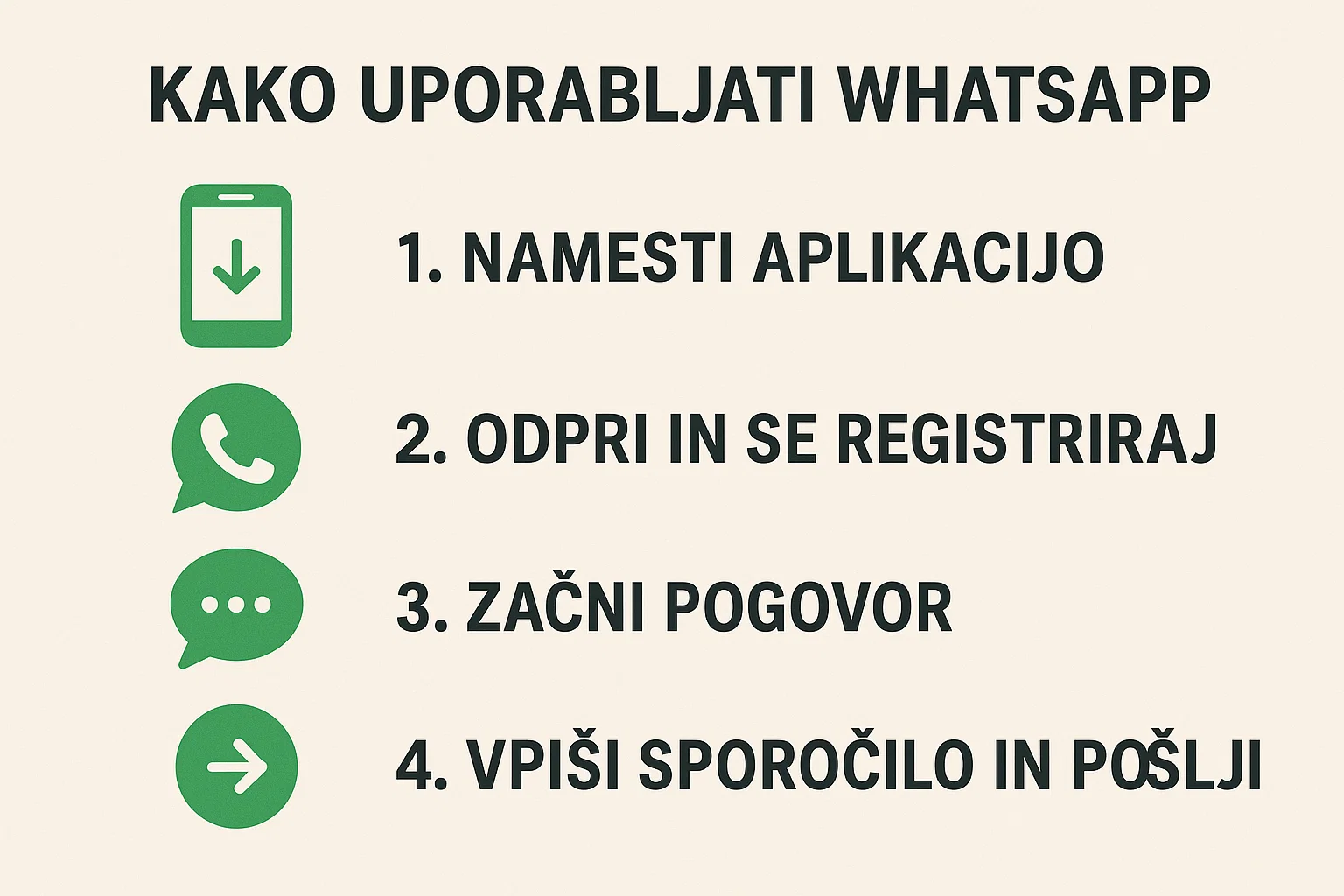
Ste pripravljeni? Prvi korak je res enostaven, ampak ključen.
Pojdite v svojo trgovino z aplikacijami. To je App Store, če imate iPhone, ali Google Play Store za Android telefone. V iskalnik vtipkajte “WhatsApp” in pritisnite “Namesti”. Brezplačno je, brez skrbi.
Ko je naloženo, odprite aplikacijo. Najprej vas bo vprašala po vaši telefonski številki. To je pomembno, ker je vaša številka hkrati vaš “uporabniški račun”. Vnesite jo. Čez nekaj sekund boste dobili SMS s potrditveno kodo. Včasih jo telefon zazna kar sam.
Nato vas bo aplikacija prosila za dovoljenje za dostop do vaših stikov. Zelo, zelo priporočam, da to dovolite. Zakaj? Ker bo WhatsApp sam pregledal vaš imenik in vam takoj pokazal vse, ki jih že poznate in uporabljajo aplikacijo. Brez tega bi bilo vse skupaj precej samotno.
Zadnji korak: uredite si profil. Prosim, naredite to. Nihče noče klepetati s tisto sivo, anonimno ikono. Dodajte svoje ime (ali vzdevek) in profilno sliko.
Osnove so lahke. Pa res poznam vse?
Mislite si: “Saj znam poslati sporočilo.” Seveda znate. Ampak poglejmo si par odtenkov.
Kako pošljem svoje prvo sporočilo?
Odprite zavihek “Klepeti”. Spodaj desno je zelena ikona za nov klepet. Tapnite nanjo. Pokazal se vam bo seznam vseh stikov, ki imajo WhatsApp. Izberite enega.
Odpre se okno za klepet. Spodaj je polje “Vnesite sporočilo…”. Vtipkajte “Hej!” in pritisnite ikono papirnatega letala. To je to. Čestitam.
Zdaj pa tiste kljukice.
- Ena siva kljukica: Sporočilo je šlo z vašega telefona.
- Dve sivi kljukici: Sporočilo je prispelo na telefon prejemnika (morda ga še ni videl).
- Dve modri kljukici: Prejemnik je sporočilo prebral.
Če vas te modre kljukice spravljajo ob živce (ker zdaj vsi vidijo, da ste jih “ignorirali”), jih lahko izklopite. Pojdite v Nastavitve > Zasebnost > Potrdila o prebranosti. Ampak pozor: če jih izklopite, tudi vi ne boste videli, kdaj drugi preberejo vaša sporočila. Poštena igra.
Uf, polno napak! Lahko to popravim?
Seveda. Včasih prsti letijo hitreje od možganov. Imate dve možnosti.
Če ste sporočilo poslali pred kratkim (običajno imate 15 minut časa), ga lahko uredite. Držite prst na sporočilu, dokler se ne obarva. Pojavi se meni. Izberite “Uredi”. Popravite tisti “zara” v “zaradi” in potrdite. Ob sporočilu se bo pojavil majhen napis “Urejeno”.
Kaj pa, če je napaka hujša? Ali pa ste sporočilo poslali napačni osebi?
Naj vam povem. Enkrat sem skoraj poslal zelo… odkrito mnenje o novem projektu… šefu namesto ženi. Znoj me je oblil v sekundi. Na srečo sem poznal funkcijo “Izbriši”. Hitro sem pridržal sporočilo, izbral ikono smetnjaka in tapnil “Izbriši za vse”. Rešeno. Sporočilo je izginilo, namesto njega se je pojavil napis “To sporočilo je bilo izbrisano”.
Imate približno eno uro časa za to rešilno potezo. Če pomotoma izberete “Izbriši zame”, bo sporočilo izginilo samo pri vas. Drugi ga bodo še vedno videli. Pazljivo!
Kako lahko nekoga pokličem zastonj?
To je ena mojih najljubših funkcij. Ko ste v klepetu z nekom, poglejte zgoraj desno. Videli boste ikono telefonske slušalke in ikono kamere.
- Tapnite na slušalko za navaden glasovni klic. Kvaliteta zvoka je pogosto kristalno jasna, velikokrat boljša kot pri navadnem klicu.
- Tapnite na kamero za video klic. Redno uporabljam to za pogovor s sestro, ki živi v tujini. Občutek je skoraj, kot da bi bila v sobi z mano. Pa še ceneje je kot letalska karta.
Ampak ne pozabite: klici so “brezplačni” samo v smislu, da ne plačate operaterju. Še vedno pa porabljajo vaše internetne podatke. Če niste na Wi-Fi in nimate neomejenega paketa, vas lahko dolg video klic kar nekaj stane. Resno. Pazite na to.
Skupinski klepeti: Blagoslov ali prekletstvo?
Ah, skupine. Kraj, kjer se rodi organizacija ali pa popoln kaos. Verjetno ste že v kakšni.
Kako naredim skupino za družino ali ekipo?
Enostavno. V zavihku “Klepeti” tapnite na tri pike v kotu (ali ikono za novo sporočilo) in izberite “Nova skupina”.
Najprej izberite udeležence iz svojega imenika. Ko jih imate, tapnite puščico naprej. Zdaj pa zabavni del: poimenujte skupino. Prosim, bodite malo ustvarjalni. “Družina Novak” je v redu, ampak “Norci Novak” je bolje. Dodajte še sliko skupine, morda logotip ekipe ali smešno sliko vaše mačke.
Vsako leto organiziram pohod s prijatelji. Naša WhatsApp skupina “Osvajalci Triglava” (ime se malo spreminja) je ključna. Notri delimo lokacije, načrte, vreme in seveda na stotine šal. Brez te skupine bi bila logistika nočna mora.
Kako utišam skupino, ki mi gre na živce?
Torej, ste v skupini. In ta skupina je… aktivna. Zelo. Vaš telefon piska in vibrira vsakih pet sekund. Ne želite je zapustiti, ampak rabite mir.
Vsi smo bili tam. Rešitev je preprosta: Utišaj obvestila.
Odprite to hrupno skupino. Tapnite na ime skupine na vrhu. Pojavil se bo meni. Poiščite stikalo “Utišaj obvestila”. WhatsApp vas bo vprašal, za koliko časa:
- 8 ur (za čez noč ali sestanek)
- 1 teden (za dopust)
- Vedno (za tisto družinsko skupino, ki je ne boste nikoli zapustili)
Izberite “Vedno”. Verjemite mi. To je darilo, ki si ga morate podariti. Še vedno boste videli sporočila, ko boste odprli aplikacijo, ampak telefon vas ne bo nadlegoval.
Kdo je to rekel? Kako odgovorim na eno sporočilo?
V živahnih skupinah se sporočila vrstijo tako hitro, da vaš “Da” morda odgovarja na vprašanje, ki je bilo postavljeno petdeset sporočil nazaj.
Da vnesete red, uporabite funkcijo Odgovori.
Preprosto podrsajte s prstom v desno po sporočilu, na katerega želite odgovoriti. Kar povlecite ga v desno. To sporočilo se bo pojavilo v “navednicah” nad vašim poljem za vnos. Vtipkajte odgovor in pošljite. Zdaj vsi točno vedo, na kaj se nanaša vaš “Da”.
Če pa želite pritegniti pozornost točno določene osebe v skupini, uporabite simbol “@”. Kar vtipkajte @ in pojavil se bo seznam članov. Izberite enega. Ta oseba bo dobila posebno obvestilo, tudi če ima skupino utišano. Ampak ne pretiravajte!
Kaj je tisti ‘Status’ in ali naj ga uporabljam?
Poleg “Klepetov” boste videli zavihek “Status”. Kaj je zdaj to? To je v bistvu WhatsAppova verzija “Zgodb” (Stories), ki jih poznate z Instagrama.
Objavite lahko sliko, kratek video, GIF ali samo besedilo. Vse skupaj bo vidno 24 ur, potem pa izgine.
Komu je to namenjeno? No, vaš status vidijo samo ljudje, ki jih imate v svojem imeniku in ki imajo oni vas v svojem. Je precej bolj zasebno kot Instagram.
Jaz včasih objavim kakšno sliko s kolesarjenja ali iz narave. Ni za vsakogar, ampak včasih je fajn videti, kaj počnejo prijatelji, ne da bi moral začeti cel pogovor. Enkrat sem objavil sliko svojega novega kolesa in takoj dobil tri povabila na turo. Očitno deluje.
Moja zasebnost mi je pomembna. Kako varen je ta WhatsApp?
Odlično vprašanje. Danes bi morala biti varnost vedno na prvem mestu. Na srečo WhatsApp to jemlje precej resno.
Kaj točno pomeni ‘celovito šifriranje’?
Verjetno ste že videli tisto rumeno sporočilce v novem klepetu. “Sporočila in klici so celovito šifrirani…”. Kaj to pomeni v praksi?
Pomeni, da ko pošljete sporočilo, ga WhatsApp “zaklene”. Odkleniti ga je mogoče le s posebnim digitalnim “ključem”, ki ga ima samo telefon prejemnika. Nihče vmes – ne hekerji, ne vlada, niti zaposleni pri WhatsAppu – ne more prebrati vsebine vašega sporočila.
To se zgodi samodejno. Ni vam treba ničesar vklopiti. Če vas zanimajo tehnične podrobnosti, si lahko preberete uradno razlago na njihovi spletni strani o varnosti.
Kako lahko še dodatno zaščitim svoj račun?
Šifriranje ščiti sporočila med prenosom. Kaj pa, če vam nekdo ukrade telefon?
Obstajata dve stvari, ki ju morate narediti takoj:
- Zaklepanje aplikacije: Pojdite v Nastavitve > Zasebnost > Zaklepanje s prstnim odtisom (ali Face ID na iPhonu). Nastavite lahko, da aplikacija zahteva vaš prstni odtis vsakič, ko jo odprete.
- Preverjanje v dveh korakih: To je najpomembnejša nastavitev! Pojdite v Nastavitve > Račun > Preverjanje v dveh korakih in jo vklopite. Ustvarili boste 6-mestno kodo PIN. Ta koda PIN preprečuje, da bi kdo drug registriral vašo telefonsko številko na svojem telefonu. Naredite to zdaj.
Kdo vidi mojo sliko in kdaj sem bil nazadnje ‘online’?
Morda ne želite, da vaš šef vidi, da ste bili “nazadnje viden” (last seen) ob treh zjutraj. Povsem razumljivo.
Pojdite v Nastavitve > Zasebnost. Tukaj ste vi šef. Za vsako od teh nastavitev: “Nazadnje viden in na spletu”, “Profilna slika”, “Informacije” in “Status”, lahko izberete, kdo jih vidi:
- Vsi: Res vsi, ki imajo vašo številko.
- Moji stiki: Samo ljudje v vašem imeniku.
- Moji stiki razen…: Izberete določene ljudi, ki tega ne vidijo (na primer šefa).
- Nihče: Popolna tema.
Postanimo profesionalci: Skriti triki za vsak dan
Pripravljeni na naslednjo stopnjo? Tukaj je nekaj trikov, ki jih uporabljam vsak dan.
Lahko nekako poudarim besedilo?
Ja, seveda! Včasih moraš biti malo dramatičen. WhatsApp podpira preprosto formatiranje. Svoje sporočilo morate le “oviti” v posebne znake:
- Za krepko besedilo:
*vaše besedilo* - Za ležeče besedilo:
_vaše besedilo_ - Za ~prečrtano~ besedilo:
~vaše besedilo~ - Za
monospacepisavo:vaše besedilo(trije ` backticki)
Poleg tega lahko delate tudi sezname.
- Začnite vrstico z zvezdico
*ali pomišljajem-in presledkom, da ustvarite označen seznam. - Začnite z
1.(številka, pika, presledek), da ustvarite oštevilčen seznam.
“To sporočilo si moram zapomniti!” Kako?
Se vam je zgodilo, da vam je nekdo poslal naslov, številko ali pomemben datum, vi pa ste ga čez teden dni iskali med tisoč sporočili?
Obstaja lažja pot: Sporočila z zvezdico.
Držite prst na sporočilu, ki si ga želite zapomniti. V meniju na vrhu tapnite ikono zvezdice. To je vse.
Kako zdaj najdete to sporočilo? Na glavnem zaslonu “Klepeti” tapnite na tri pike v kotu in izberite “Sporočila z zvezdico”. Tam vas bodo čakala vsa vaša označena sporočila. Neprecenljivo. Jaz ga redno uporabljam, ko mi žena pošlje seznam za trgovino.
Lahko uporabljam WhatsApp na računalniku?
Seveda. In to je zame, ki veliko delam za mizo, absolutno ključno. Tipkanje na pravi tipkovnici je pač stokrat hitrejše.
Imate dve možnosti: WhatsApp Web (v brskalniku) ali WhatsApp Desktop (program, ki ga namestite). Obe delujeta enako.
V računalniku obiščite web.whatsapp.com. Prikazala se vam bo velika črno-bela koda (QR koda). Zdaj vzemite telefon, pojdite v Nastavitve > Povezane naprave in tapnite “Poveži napravo”. Skenirajte kodo na zaslonu.
Bum. Vsi vaši klepeti so na velikem zaslonu. Popolno za pisanje dolgih sporočil v službi (ampak pssst!).
Ne želim ustvariti skupine, ampak poslati sporočilo vsem…
Prihajajo prazniki in želite poslati voščilo petdesetim prijateljem. Prosim, lepo prosim, ne ustvarjajte skupine “Srečno novo leto 2025”, iz katere bodo vsi takoj pobegnili.
Uporabite Sezname za oddajanje.
Pojdite na glavni zaslon, tapnite na tri pike in izberite “Nov seznam za oddajanje”. Izberete lahko več prejemnikov. Ko pošljete sporočilo na ta seznam, ga bo vsak dobil kot običajno, zasebno sporočilo v klepetu z vami. Ne bodo vedeli, da so del seznama. Njihovi odgovori pridejo samo vam.
Je elegantno, osebno in ne moti nikogar. Edini pogoj: prejemniki morajo imeti vašo številko shranjeno v imeniku.
Kaj pa vsi tisti dodatki? Glas, slike in lokacije?
Klepet ni več samo besedilo.
“Nimam časa tipkati!” Kako delujejo glasovna sporočila?
Desno od polja za vnos besedila je ikona mikrofona. Držite jo in začnite govoriti. Ko spustite, se sporočilo pošlje.
Če snemate daljše sporočilo (na primer manjšo razpravo), lahko podrsate s prstom navzgor. To “zaklene” snemanje in vam ni treba več držati gumba. Moji prijatelji jih obožujejo. Ali pa sovražijo. Nisem prepričan. Ampak so izjemno hitra in osebna.
Kako popestrim klepet s slikami in GIF-i?
Tapnite ikono sponke (priloga) ob polju za vnos besedila. Odprl se bo meni, kjer lahko pošljete:
- Kamera: Posnamete novo sliko ali video.
- Galerija: Izberete obstoječo sliko.
- Dokument: Pošljete PDF, Wordov dokument, kar koli.
- …in seveda, lokacijo.
Če želite poslati GIF, tapnite na ikono smeška v polju za vnos. Na dnu boste videli možnost “GIF”. Tapnite jo in iskalnik vam bo odprl svet animiranih čudes.
“Kje si?” Kako deliti svojo lokacijo?
Ne izgubljajte časa s tipkanjem “Sem pri vhodu, pri tisti rdeči stavbi…”.
Tapnite sponko (priloga) in izberite “Lokacija”. Zdaj imate dve pomembni izbiri:
- Pošlji trenutno lokacijo: Pošlje žebljiček vaše točne lokacije v tistem trenutku.
- Deli lokacijo v živo: To je dinamično. Izberete lahko, koliko časa (15 min, 1 ura, 8 ur) želite deliti svojo lokacijo. Vaš prijatelj bo na zemljevidu videl, kako se vaša ikona premika v realnem času.
To je neprecenljivo za dogovarjanje srečanj. Prijateljem pošljem “lokacijo v živo” za 15 minut, da vidijo, da sem res “na poti” in ne šele pod tušem.
Kaj pa WhatsApp Business? Je to zame?
Morda ste opazili, da imajo nekateri stiki oznako “Poslovni račun”. To je WhatsApp Business, ločena aplikacija, namenjena malim podjetjem.
Če ste s.p., imate majhno obrt, ste mizar ali osebni trener, je vredno razmisliti. Omogoča vam stvari, kot so uradni profil z delovnim časom, katalog izdelkov in hitri odgovori na pogosta vprašanja.
Za večino nas pa je navaden, zeleni WhatsApp več kot dovolj.
Evo. Zdaj ste pripravljeni.
Prišli smo do konca. Prebili smo se od namestitve do naprednih trikov. Zdaj veste, kako uporabljati WhatsApp ne le kot aplikacijo za sporočila, temveč kot pravo komunikacijsko orodje.
Na koncu dneva tehnologija ni pomembna. Pomembne so povezave. WhatsApp je le most. Most, ki vam pomaga deliti šalo s prijateljem, slišati glas svoje mame, ko je daleč stran, ali organizirati tisti popoln rojstnodnevni žur.
Zdaj pa pojdite in klepetajte. Ampak ne pozabite občasno koga tudi poklicati. Tudi to zdaj znate.
Pogosta vprašanja – Kako uporabljati WhatsApp
Kako začeti uporabljati WhatsApp?
Prvi korak je, da prenesete aplikacijo iz trgovine z aplikacijami, vnesete svojo telefonsko številko, dovolite dostop do stikov, in nato ustvarite profil z imenom in sliko za bolj osebno izkušnjo.
Kako pošljem svoje prvo sporočilo v WhatsApp?
Odprite zavihek ‘Klepeti’, tapnite ikono za nov klepet, izberite stik, vnesite sporočilo v polje ‘Vnesite sporočilo…’, in pritisnite na ikono papirnatega letala za pošiljanje.
Kakšni so načini klica prek WhatsApp in ali so brezplačni?
Znotraj klepeta lahko kliknete na ikono slušalke ali kamere za glasovne ali video klice, ki so v večini primerov brezplačni, vendar lahko porabijo vaše internetne podatke, če niste na Wi-Fi.
Kaj je funkcija skupinskih klepetov in kako jo pravilno uporabljati?
Skupinski klepet je način za organizacijo in pogovor z več ljudmi naenkrat, za utišanje obvestil pa tapnite ime skupine na vrhu in izberite ‘Utišaj obvestila’ za določen čas, da premagate nadležne zvoke.