
Priznam. Ko sem pisal diplomsko nalogo, sem bil prepričan, da je najtežji del za mano. Raziskava in pisanje sta me izžela, a sem mislil, da je to to.
Oh, kako sem se motil.
Potem je prišlo na vrsto oblikovanje. In seveda, “kazalo vsebine”. Spomnim se noči, ki sem jih preživel ob mlačni kavi, ročno tipkal imena poglavij, nato pa s tipko za piko obsesivno poskušal poravnati številke strani na desni rob. Bilo je grozno. Vsakič, ko sem dodal en sam stavek v peto poglavje, se je vse premaknilo. Vse številke so bile napačne. Popolna nočna mora.
Potem mi je kolega pokazal “tisti” gumb. Gumb, ki je vse naredil sam. Samodejno. V trenutku sem se počutil kot jamski človek, ki je pravkar odkril ogenj.
Če se tudi vi počutite tako – če imate pred seboj seminar, poročilo ali diplomsko in vas je groza ročnega ustvarjanja kazala – je ta vodič za vas. Pozabite na pike in ročno poravnavo. Pokazal vam bom, kako narediti kazalo v Wordu na pravi, avtomatski način. To je ena tistih veščin, ki vam bo prihranila ure in ure dela ter nepredstavljivo količino živcev. Verjemite mi.
Več iz kategorije Aplikacije in Programska Oprema
Ključna spoznanja (Key Takeaways)
Preden se potopiva v podrobnosti, si poglejmo, kaj so najpomembnejše točke tega vodiča:
- Slogi so temelj: Samodejno kazalo ne deluje brez pravilne uporabe slogov (npr. “Naslov 1”, “Naslov 2”). To je 90% dela.
- Ne gre za ročno delo: Samodejno kazalo pomeni, da Word vse naredi namesto vas – od imen poglavij do številk strani.
- Posodabljanje je ključno: Čarobnost se zgodi, ko spremenite dokument. Z dvema klikoma posodobite celotno kazalo, da odraža vse spremembe.
- Prilagodljivost je popolna: Videz kazala lahko popolnoma prilagodite svojim željam, od pisave do tega, koliko ravni naslovov prikazuje.
- Prihranek časa je ogromen: Ko enkrat osvojite ta postopek, boste ure dela spremenili v sekunde.
Zakaj sploh potrebujem samodejno kazalo? Se ne da kar ročno?
To vprašanje slišim pogosto. In tehnično gledano? Seveda se da. Tudi sam sem ga, kot sem omenil, na svoji koži izkusil. A vprašanje ni, ali se da, ampak ali se splača.
Ne.
Ročno ustvarjanje kazala je arhaičen postopek. Je vabilo k napakam in frustracijam. Predstavljajte si, da gradite hišo z golimi rokami, čeprav imate ob sebi popolnoma opremljen bager. Samodejno kazalo je ta bager.
Vsakič, ko karkoli spremenite v svojem dokumentu – dodate odstavek, zbrišete stran, preimenujete poglavje – se vaše ročno narejeno kazalo sesuje. Številke strani ne držijo več. Imena poglavij se ne ujemajo. To pomeni, da morate pred vsakim tiskanjem ali oddajo dokumenta znova ročno preveriti vsako posamezno postavko v kazalu.
To ni samo zamudno; je nevarno. Hitro lahko spregledate napako.
Kakšne so torej glavne prednosti avtomatske različice?
Če vas moja zgodba o diplomski nalogi še ni prepričala, pa poglejmo konkretne prednosti. Ne gre le za udobje, gre za profesionalnost in natančnost.
- Natančnost: Kazalo je vedno 100% natančno. Številke strani se ujemajo s tekstom, ker jih Word bere neposredno iz dokumenta.
- Hitrost: Ustvarjanje in posodabljanje traja dobesedno nekaj sekund. Klik, klik, končano.
- Enostavno posodabljanje: Najboljši del. Dodate novo poglavje? Brez problema. Desni klik na kazalo, “Posodobi polje”, “Posodobi celotno kazalo”. Vse nove vsebine so tam, stare številke pa so popravljene.
- Interaktivnost: V digitalnih dokumentih (PDF, Word) samodejno kazalo deluje kot skupek hiperpovezav. S klikom na postavko v kazalu vas dokument samodejno odpelje na želeno poglavje.
- Profesionalen videz: Samodejno kazalo je vedno popolnoma poravnano. Pike (ali črtice) so enakomerne, številke pa so poravnane ob desnem robu. Izgleda čisto in urejeno.
Kdaj je ročno kazalo morda vseeno boljša izbira?
Bodimo pošteni, obstajata dva primera, ko je ročno kazalo morda smiselno. Prvi je, če imate izjemno kratek dokument, na primer enostransko vabilo ali letak, kjer želite le našteti dva ali tri razdelke. V tem primeru je hitreje, da jih natipkate ročno.
Drugi primer je zelo specifično, umetniško oblikovanje, kjer kazalo ni mišljeno kot funkcionalen, temveč kot estetski element. Ampak v 99% akademskih, poslovnih in tehničnih dokumentov je odgovor jasen: avtomatika zmaga.
Kaj so “slogi” in zakaj so ključ do mojega kazala?
Tukaj se skriva vsa čarovnija. Če tega koraka ne razumete, vam kazalo ne bo uspelo.
Mnogi uporabniki Worda delajo enako napako: ko želijo narediti naslov, preprosto označijo besedilo, ga dajo na krepko, povečajo pisavo na 16 pik in morda spremenijo barvo. Vizualno je to res naslov.
Ampak za Word? To je še vedno samo navadno besedilo, ki je pač malo večje in bolj debelo.
“Slogi” (Styles) pa so nekaj drugega. Slog ni samo videz, ampak tudi pomen. Ko uporabite slog “Naslov 1”, Wordu ne rečete samo “Naredi to besedilo veliko in krepko”. Rečete mu: “To je glavni naslov poglavja.” Ko uporabite “Naslov 2”, mu rečete: “To je podpoglavje.”
Word nato prebere vaš dokument in poišče vse kose besedila, ki so označeni s temi “pomenskimi” oznakami (Naslov 1, Naslov 2 itd.). In samo iz teh oznak zgradi kazalo.
Brez slogov je Word slep. Popolnoma. Ne ve, kaj v vašem dokumentu je naslov in kaj je navadno besedilo.
Kje v Wordu najdem te sloge za naslove?
Zelo preprosto. Najdete jih na glavnem zavihku “Osnovno” (Home). Na sredini traku boste videli galerijo z okenci, ki se imenujejo “Navadno”, “Brez presledka”, “Naslov 1”, “Naslov 2”, “Naslov 3” in tako naprej.
To je vaša škatla z orodjem. “Navadno” (Normal) uporabljate za ves glavni tekst. “Naslov 1”, “Naslov 2” in “Naslov 3” pa boste uporabljali za strukturiranje dokumenta.
Predstavljajte si “Naslov 1” kot glavno poglavje (npr. “1. Uvod”), “Naslov 2” kot podpoglavje (npr. “1.1 Namen dela”) in “Naslov 3” kot še manjši podrazdelek (npr. “1.1.1 Metodologija”).
Kako pravilno uporabim “Naslov 1”, “Naslov 2” itd.?
Postopek je neverjetno preprost, ko enkrat veste, kaj delate. Namesto da bi ročno oblikovali naslove, sledite tem korakom:
- Napišite besedilo za svoj naslov, na primer “Uvod”.
- Postavite kazalko kamorkoli v to vrstico. Ni vam treba označiti celotnega besedila.
- Na zavihku “Osnovno” kliknite na slog “Naslov 1”.
- Besedilo se bo samodejno spremenilo v prednastavljen videz za “Naslov 1” (verjetno modra pisava Cambria).
To je to. Pravkar ste Wordu povedali: “Ta vrstica je glavno poglavje.”
Nato nadaljujete s pisanjem. Ko pridete do prvega podpoglavja, na primer “Namen naloge”, ponovite postopek, le da tokrat kliknete na “Naslov 2”. Word sedaj ve, da je to podpoglavje, ki spada pod prejšnji “Naslov 1”.
Ta postopek ponavljate skozi celoten dokument. Uporabljajte sloge dosledno. Vse glavne točke z “Naslov 1”, vse podtočke z “Naslov 2” in tako naprej.
Ali lahko spremenim videz teh vgrajenih slogov?
Seveda. To je pravzaprav nujno. Privzeti modri “Naslov 1” verjetno ne ustreza vašim navodilom za oblikovanje seminarja.
In tukaj je še ena skrivnost: Sloga ne spreminjajte ročno. Ne označite besedila in mu spremenite pisave. Spremeniti morate definicijo sloga.
Kako?
- Pojdite v galerijo slogov na zavihku “Osnovno”.
- Z desno miškino tipko kliknite na slog, ki ga želite spremeniti (npr. “Naslov 1”).
- Izberite “Spremeni…” (Modify…).
- Odprlo se bo novo okno, kjer lahko nastavite vse: pisavo, velikost, barvo, razmike pred in po odstavku, oštevilčevanje…
- Ko nastavite želeni videz, potrdite z “V redu” (OK).
In zdaj se zgodi čarovnija: vsako besedilo v vašem dokumentu, ki ste ga označili s slogom “Naslov 1”, se bo samodejno posodobilo na nov videz. Vse naenkrat. V celem dokumentu. To je ta moč.
V redu, pripravljen sem. Kako narediti kazalo v Wordu, korak za korakom?
Spomnim se, ko sem prvič slišal za to. Mislil sem, da nekje obstaja en sam gumb “Naredi kazalo”, ki bo prebral moje misli in ustvaril kazalo iz mojega kaotičnega dokumenta. Oh, kako sem se motil.
Kot smo ugotovili, je prvi in najpomembnejši korak priprava. Gumb “Vstavi kazalo” je le zadnji korak, pika na i, ki pobere sadove vašega predhodnega dela s slogi.
Če ste preskočili prejšnje poglavje o slogih, se takoj vrnite nazaj. Brez tega ne bo šlo. Če ste pridno uporabljali sloge, pa je postopek smešno preprost.
Korak 1: Priprava dokumenta s slogi (To je tisti pomemben del!)
Pojdite še enkrat skozi celoten dokument. Resno, vzemite si pet minut.
Pomikajte se od vrha do dna in preverite:
- Je vsak naslov glavnega poglavja (npr. “1. Uvod”, “2. Metodologija”, “3. Zaključek”) označen s slogom “Naslov 1”?
- Je vsako podpoglavje (npr. “1.1 Problematika”, “1.2 Cilji”) označeno s slogom “Naslov 2”?
- Je vsak manjši podrazdelek (npr. “1.1.1 Analiza obstoječih rešitev”) označen s slogom “Naslov 3”?
- Ali je vse ostalo besedilo (vaši odstavki) označeno s slogom “Navadno”?
Če je odgovor na vsa vprašanja “da”, ste pripravljeni na naslednji korak. Če niste prepričani, lahko vklopite “Podokno za krmarjenje” (Navigation Pane), ki ga najdete na zavihku “Pogled” (View). To podokno vam bo na levi strani pokazalo točno tako strukturo dokumenta, kot jo “vidi” Word. Če je videti pravilno tam, bo pravilno tudi v kazalu.
Korak 2: Kam naj postavim kazalo?
Kazalo običajno stoji na začetku dokumenta, takoj za naslovnico in morda pred uvodom.
Najboljša praksa je, da kazalo postavite na svojo stran. Postavite kazalko na konec naslovnice (ali strani pred kazalom) in pojdite na zavihek “Vstavljanje” (Insert) ter kliknite “Prelom strani” (Page Break). S tem zagotovite, da bo vaše kazalo vedno na vrhu nove strani, ne glede na to, kaj dodate pred njim.
Zdaj imate prazno stran, ki čaka na kazalo. Postavite kazalko na vrh te prazne strani.
Korak 3: Čarobni gumb – vstavljanje samodejnega kazala
Prišli smo do velikega finala.
- Pojdite na zavihek “Sklici” (References). To je zavihek, ki ga večina ljudi redko obišče, a je za akademsko in tehnično pisanje ključnega pomena.
- Povsem na levi strani boste videli velik gumb “Kazalo vsebine” (Table of Contents).
- Kliknite nanj.
- Odprl se bo meni z nekaj prednastavljenimi možnostmi (“Samodejno kazalo 1”, “Samodejno kazalo 2”).
Izberite “Samodejno kazalo 1”.
In… to je to.
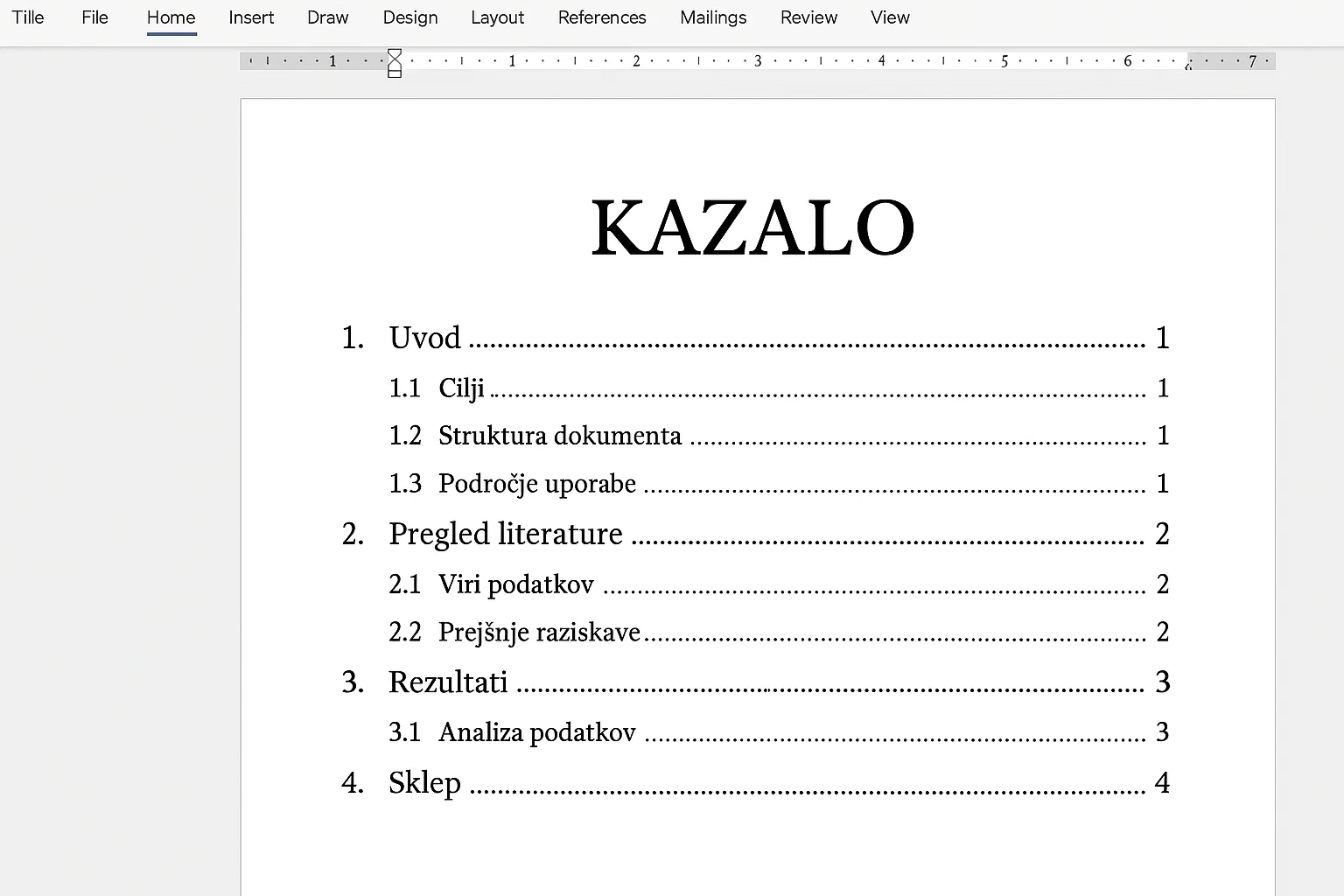
Word bo v trenutku preletel vaš dokument, poiskal vse sloge “Naslov 1”, “Naslov 2” in “Naslov 3”, pobral njihova imena, preveril, na kateri strani se nahajajo, in vse skupaj lepo izpisal v popolnoma oblikovano kazalo s pikčastimi vodilnimi črtami in poravnanimi številkami strani.
Občutek, ko to prvič uspete, je neprecenljiv.
Moje kazalo ne izgleda tako, kot želim. Ga lahko prilagodim?
Vsekakor. Prednastavljeno kazalo je odlično izhodišče, a redko ustreza strogim pravilom oblikovanja, ki jih zahtevajo univerze ali podjetja. Morda želite drugačno pisavo, morda ne želite pikčastih črtic ali pa želite prikazati samo glavni dve ravni naslovov.
Vse to je mogoče.
Nikar, ampak res nikar ne poskušajte kazala popravljati ročno! Ne označujte besedila v kazalu in mu spreminjajte pisave. Ob prvi posodobitvi kazala bo Word vse vaše ročne spremembe povozil in jih ponastavil na privzete.
Namesto tega uporabimo pravi, profesionalni način: “Kazalo vsebine po meri”.
Pojdite nazaj na zavihek “Sklici” (References) > “Kazalo vsebine” (Table of Contents) in na dnu menija izberite “Kazalo vsebine po meri…” (Custom Table of Contents…).
Odprlo se bo okno, kjer imate popoln nadzor.
Kako spremenim pisavo, velikost in barvo v kazalu?
Morda se sliši nelogično, ampak videza kazala ne spreminjate v tem oknu. Videz kazala je namreč, tako kot vse ostalo v Wordu, nadzorovan s slogi.
Word samodejno ustvari sloge, imenovane “Kazalo 1”, “Kazalo 2”, “Kazalo 3” itd. Ti slogi določajo videz vsake ravni v vašem kazalu.
Postopek je enak kot pri spreminjanju naslovnih slogov:
- V oknu “Kazalo vsebine po meri” (Custom Table of Contents) kliknite gumb “Spremeni…” (Modify…).
- Odprlo se bo novo okno, kjer boste videli sloge: “Kazalo 1” (ta določa videz postavk iz “Naslov 1”), “Kazalo 2” (določa videz postavk iz “Naslov 2”) itd.
- Kliknite na slog, ki ga želite spremeniti (npr. “Kazalo 1”) in nato gumb “Spremeni…”.
- Zdaj lahko nastavite pisavo (npr. Times New Roman), velikost (npr. 12), barvo (npr. črna) in razmike.
- Ponavljajte postopek, dokler niso vse ravni (“Kazalo 1”, “Kazalo 2″…) oblikovane po vaših željah.
- Potrdite vse spremembe. Word vas bo vprašal, ali želite zamenjati obstoječe kazalo. Izberite “Da”.
Vaše kazalo se bo posodobilo z novim videzom, ki bo ostal nespremenjen tudi ob prihodnjih posodobitvah.
Kaj pa, če želim prikazati samo dve ravni naslovov namesto treh?
To je ena najpogostejših zahtev. Morda imate v dokumentu veliko pod-podrazdelkov (Naslov 3, Naslov 4), ki bi v kazalu povzročili preveliko gnečo. Želite prikazati le glavni poglavji in podpoglavji.
Preprosto. V oknu “Kazalo vsebine po meri” (Custom Table of Contents) poiščite možnost “Pokaži ravni” (Show levels).
Privzeto je nastavljena na “3”. Če želite prikazati samo “Naslov 1” in “Naslov 2”, to številko preprosto spremenite na “2”. Potrdite in Word bo kazalo posodobil tako, da bo vključevalo le prvi dve ravni.
Pika, črtica ali nič? Kako prilagodim vodilne znake?
Vodilni znaki (tab leader) so tisti znaki, ki povezujejo naslov s številko strani. Privzeto so to pike.
V oknu “Kazalo vsebine po meri” boste našli razdelek “Vodilni znak” (Tab leader). V spustnem meniju lahko izberete:
- (brez) – Med naslovom in številko strani ne bo ničesar.
- ……. (pike) – Standardna izbira.
- ——- (črtice) – Malo manj pogosta izbira.
- _______ (polna črta) – Prav tako možnost.
Izberite tisto, ki ustreza vašim navodilom za oblikovanje, in potrdite.
Pomoč! Moje kazalo je popolnoma zmešano. Kaj je šlo narobe?
Včasih stvari ne gredo po načrtih. Ustvarite kazalo in… popolna zmeda. Morda so v njem deli navadnega besedila, morda so številke napačne ali pa se sploh noče prikazati.
Ostanite mirni. V 99% primerov je težava v tem, kako ste uporabljali sloge v dokumentu. Kazalo je le ogledalo vašega dokumenta. Če je dokument neurejen, bo tudi kazalo neurejeno.
Zakaj se moje kazalo sploh noče posodobiti?
Vstavili ste novo poglavje, ampak v kazalu se ne prikaže, tudi če ste ga poskusili posodobiti. V kazalu? Nič.
Najverjetnejši vzrok: Za naslov novega poglavja niste uporabili ustreznega sloga (“Naslov 1”, “Naslov 2″…). Morda ste ga le ročno povečali in odebelili. Word ga zato “ne vidi” in ga ne vključi v kazalo.
Rešitev: Pojdite do naslova novega poglavja, postavite kazalko vanj in na zavihku “Osnovno” kliknite ustrezen slog (npr. “Naslov 1”). Nato se vrnite v kazalo, desni klik nanj in izberite “Posodobi polje” > “Posodobi celotno kazalo”. Zdaj bi se moralo pojaviti.
V kazalu piše “Napaka! Zaznamek ni definiran.” Kaj naj storim?
Ta napaka je pogosta in običajno pomeni, da je kazalo “izgubilo” povezavo do naslova v besedilu. To se najpogosteje zgodi, če ste naslov, ki je bil prej v kazalu, izbrisali iz dokumenta, kazala pa niste v celoti posodobili.
Word še vedno išče star naslov, a ker ga ni več, javi napako.
Rešitev: Desni klik na kazalo in izberite “Posodobi polje”. Tokrat je nujno, da izberete “Posodobi celotno kazalo” (Update entire table). Word bo ponovno prebral celoten dokument, opazil, da izbrisanega naslova ni več, in ga samodejno odstranil iz kazala. Napaka bo izginila.
Moji naslovi se kažejo v kazalu, ampak številke strani so napačne!
To se zgodi, če ste dodajali ali brisali vsebino, s čimer so se naslovi premaknili na druge strani, vi pa ste kazalo pozabili posodobiti.
Rešitev: To je najlažja težava za odpraviti. Desni klik na kazalo, “Posodobi polje” in tokrat lahko izberete “Posodobi samo številke strani” (Update page numbers only). Word bo v sekundi popravil vse številke.
Kako izbrišem kazalo, da začnem znova?
Če je kazalo popolnoma zamočeno in želite nov, čist začetek, ga je najlažje izbrisati.
Ne poskušajte ga izbrisati kot navadno besedilo. To včasih pusti za seboj skrite kode polja.
Pravi način: Pojdite na zavihek “Sklici” > “Kazalo vsebine” in na dnu menija izberite “Odstrani kazalo vsebine” (Remove Table of Contents). S tem boste varno počistili vse.
Dodal sem novo poglavje. Kako posodobim kazalo?
To je vprašanje, ki loči amaterje od profesionalcev. Ko sem oddajal svojo diplomsko nalogo, sem dobesedno deset minut pred tiskanjem opazil, da sem pozabil vstaviti celo podpoglavje.
Popolna panika.
Spomnil sem se svojih starih muk z ročnim popravljanjem. Nato pa sem se spomnil na novo pridobljeno znanje.
Vstavil sem novo podpoglavje. Hitro sem mu dodelil slog “Naslov 2”. Nato sem odhitel na stran s kazalom. Desni klik. “Posodobi polje”. “Posodobi celotno kazalo”.
In v eni sekundi je bilo novo poglavje tam. Na pravem mestu, s pravo številko strani. Brez panike. Brez napak. Občutek je bil neverjeten.
Kakšna je razlika med “Posodobi samo številke strani” in “Posodobi celotno kazalo”?
Ko desno kliknete na kazalo in izberete “Posodobi polje” (Update Field), vam Word ponudi dve možnosti. Izbira je pomembna.
- Posodobi samo številke strani (Update page numbers only): To možnost izberite, če ste v dokumentu spreminjali samo vsebino (dodajali ali brisali odstavke), niste pa spreminjali besedila naslovov ali dodajali novih poglavij. To je najhitrejša možnost, saj Word preveri samo, na katero stran so se premaknili obstoječi naslovi.
- Posodobi celotno kazalo (Update entire table): To možnost morate izbrati, če ste:
- Dodali novo poglavje ali podpoglavje (z uporabo sloga).
- Izbrisali obstoječe poglavje.
- Preimenovali (spremenili besedilo) kateregakoli naslova.
Word bo v tem primeru ponovno zgradil celotno kazalo od začetka. Če ste v dvomih, vedno izberite to možnost. Je malenkost počasnejša (govorimo o sekundi namesto pol sekunde), a je 100% varna in bo zajela vse možne spremembe.
Ali se lahko kazalo posodablja samodejno ob tiskanju?
Da! To je odličen varnostni mehanizem. Pomislite na to kot na varnostno mrežo, ki zagotavlja, da nikoli ne boste natisnili dokumenta z zastarelim kazalom.
To nastavite tukaj:
- Pojdite v “Datoteka” (File) > “Možnosti” (Options).
- V novem oknu izberite “Prikaz” (Display).
- V razdelku “Možnosti tiskanja” (Printing options) obkljukajte “Posodobi polja pred tiskanjem” (Update fields before printing).
- Kliknite “V redu”.
Od zdaj naprej bo Word vsakič, ko boste pritisnili “Natisni”, najprej samodejno posodobil vsa polja v dokumentu, vključno z vašim kazalom.
Sem že kar dober. Imate kakšen napreden nasvet zame?
Seveda. Ko enkrat obvladate osnove samodejnega kazala, se odpre cel svet novih možnosti. Kazalo vsebine je le eno od mnogih “kazal”, ki jih Word lahko ustvari.
Kako ustvarim več različnih kazal v enem dokumentu? (Recimo, kazalo slik?)
Pogosto v daljših poročilih potrebujete ločeno “Kazalo slik” ali “Kazalo tabel”. Postopek je skoraj enak, le da namesto naslovnih slogov uporabite “Napise” (Captions).
- Najprej morate vsem svojim slikam dodati napise. Kliknite na sliko, nato desni klik in “Vstavi napis…” (Insert Caption). Prepričajte se, da je oznaka (label) nastavljena na “Slika” (Figure).
- Ko imajo vse slike napise, pojdite na prazno stran, kjer želite imeti kazalo slik.
- Pojdite na zavihek “Sklici” (References).
- Namesto gumba “Kazalo vsebine” tokrat poiščite gumb “Vstavi kazalo slik” (Insert Table of Figures).
- V oknu se prepričajte, da je izbrana pravilna “Oznaka napisa” (npr. “Slika”).
- Kliknite “V redu”.
Word bo ustvaril ločeno kazalo, ki bo vsebovalo samo vaše slike in številke strani, kjer se nahajajo. Enak postopek velja za tabele (uporabite oznako “Tabela”).
Ali lahko v kazalo vključim besedilo, ki ni naslov?
Recimo, da želite v kazalo vključiti kratek povzetek odstavka, ki pa ni oblikovan kot naslov. Tudi to je mogoče z uporabo skritih polj “TC”.
- Poiščite besedilo v dokumentu, ki ga želite vključiti.
- Označite besedilo.
- Pritisnite
ALT + SHIFT + O. Odprlo se bo okno “Označi vnos kazala vsebine”. - V polje “Vnos” (Entry) vpišite besedilo, kot želite, da se prikaže v kazalu.
- Določite “Raven” (Level), na kateri se naj prikaže (npr. “3” za tretjo raven).
- Kliknite “Označi” (Mark). Word bo v besedilo vstavil skrito kodo.
Zdaj pa trik: ko ustvarjate kazalo (prek “Kazalo vsebine po meri”), morate klikniti gumb “Možnosti…” (Options) in obkljukati “Polja za vnose v kazalo” (Table entry fields). Word bo nato poleg slogov v kazalo vključil tudi vsa vaša ročno označena TC polja.
Zaključek
Naučiti se, kako narediti kazalo v Wordu na pravilen, samodejen način, ni le tehnična veščina. Je naložba. Je prehod od frustrirajočega ročnega dela k pametnemu in učinkovitemu upravljanju dokumentov.
Spomnim se olajšanja, ko sem obvladal ta postopek. Kar je bilo nekoč ure dolgo mučno delo, je postalo zadovoljstvo treh klikov. Zdaj lahko vso svojo energijo usmerim v tisto, kar je res pomembno – vsebino.
Naj bo enako tudi pri vas. Nehajte poravnati pike in pustite, da tehnologija dela za vas.
Pogosta vprašanja – Kako narediti kazalo v Wordu
Zakaj so slogi v Wordu tako pomembni za ustvarjanje kazala?
Slogi v Wordu so ključni, ker določajo, kako program prepoznava in strukturira naslovne elemente v dokumentu. Brez uporabe slogov Word ne more samodejno ustvariti točnega kazala, saj ne ve, kateri deli so naslovi, in zato je natančnost kazala odvisna od pravilne uporabe slogov.
Kako pravilno uporabim stile za naslove v Wordu?
Za uporabo slogov za naslove napišete naslov, ga postavite v vrstico, nato na zavihku ‘Osnovno’ kliknete na ustrezen slog, na primer ‘Naslov 1’ za glavno poglavje, in tako strukturirate dokument dosledno. To programu omogoča, da avtomatsko ustvari kazalo.
Kdaj je bolje uporabiti samodejno kazalo namesto ročnega?
Samodejno kazalo je vedno boljše, saj je natančno, hitro in posodabljanje je enostavno. Ročno kazalo je časovno zamudno, skalpno in nagnjeno k napakam, predvsem pri večjih dokumentih, kjer se vsebine pogosto spreminjajo.
Kako prilagodim videz kazala v Wordu?
Videz kazala prilagodite tako, da v oknu za prilagajanje kazala izberete možnost ‘Spremeni…’ za slog ‘Kazalo 1’, ‘Kazalo 2’ itd., in nastavite želeno pisavo, barvo, velikost ter drug estetski vidik. Spremembe se v vseh elementih, ki uporabljajo ta slog, samodejno uporabijo.
Kaj storiti, če se moje kazalo ne posodobi po spremembah?
Če kazalo ne pokaže novih sprememb, kliknite na kazalo, naredite desni klik in izberite ‘Posodobi polje’, nato pa izberite ‘Posodobi celotno kazalo’ ali ‘Posodobi samo številke strani’, odvisno od potreb. To bo zagotovilo, da bo kazalo pravilno prikazovalo vse najnovejše informacije.