
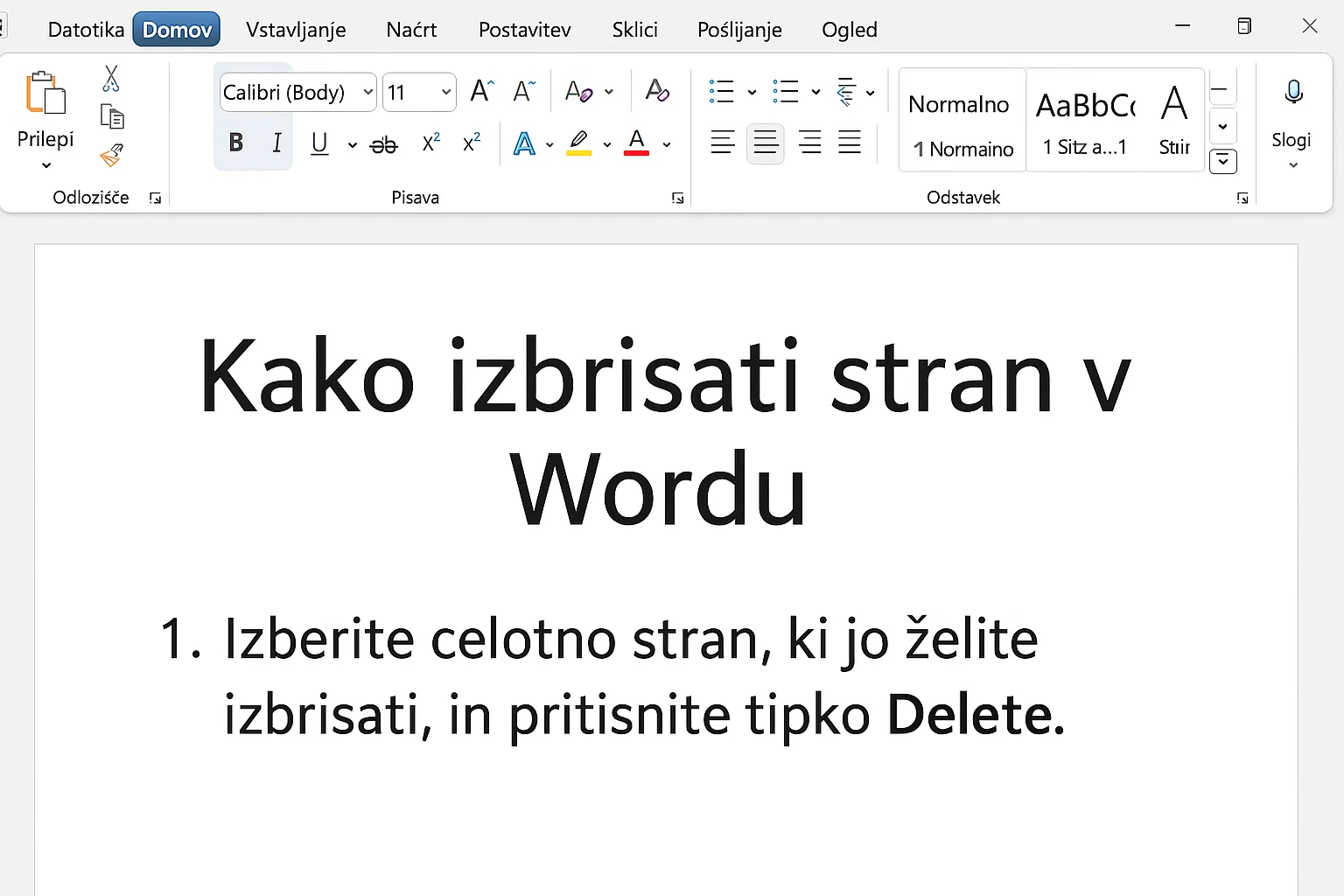
Ura je dve zjutraj. Oči me pečejo, kava je že zdavnaj hladna, jaz pa strmim v tisto zadnjo, prazno stran dokumenta, ki se mi dobesedno posmehuje. Poznano? Ko sem leta nazaj pisal svojo diplomsko nalogo, sem mislil, da bom računalnik vrgel skozi okno. Vsebina je bila super, lektoriranje urejeno, ampak tista bela praznina na koncu? Ni in ni hotela stran. Pritiskal sem Delete, tolkel po Backspace, a kazalec se je samo premikal gor in dol, stran pa je ostala.
Takrat sem se naučil, da ima Word svojo voljo. Ne deluje tako kot papirni zvezek, kjer preprosto iztrgaš list. Word je tekoč, je tok informacij. Danes vam bom prihranil živce, ki sem jih jaz takrat izgubil. Če iščete odgovor na vprašanje, kako izbrisati stran v Wordu, ne skrbite. Pokazal vam bom ne samo tipke, ampak logiko v ozadju, da boste vi gospodar svojega dokumenta, in ne obratno.
Več iz kategorije
Kako prenesti glasbo iz YouTube na telefon
Ključna spoznanja (Key Takeaways)
- Rentgenski vid: Brez vklopa skritih znakov (tisti čudni ¶) ste v bistvu slepi.
- Tabela je pogosto krivec: Word zahteva prazen prostor za tabelo, pa če vam je to všeč ali ne.
- Nevidni zidovi: Prelomi odsekov (Section Breaks) so najpogostejši razlog za težave sredi besedila.
- Navigacija rešuje življenja: Podokno za krmarjenje je najhitrejši način za brisanje večjih kosov.
- PDF je zakon: Ko nič drugega ne deluje, pretvorba v PDF pokaže, kaj bo tiskalnik dejansko videl.
Zakaj navaden ‘Backspace’ včasih odpove na celi črti?
Sliši se banalno, kajne? Pritisni tipko za brisanje in stvar bi morala izginiti. V idealnem svetu, morda. Ampak Word ne razmišlja o “straneh”. On vidi dolg trak kode in besedila, ki ga nato sproti lomi glede na to, kakšen tiskalnik imate nastavljen. Ko vi vidite prazno stran, Word vidi nekaj drugega.
Če pritisnete Backspace in se nič ne zgodi, Word verjetno ščiti nekaj, česar ne vidite. Lahko je to skriti prelom strani, ki ste ga nehote vstavili med tipkanjem, ali pa serija praznih vrstic, ki so ostale od prejšnjega urejanja. Da bi rešili problem, moramo najprej razumeti, kaj se skriva v ozadju. Ne moreš popraviti motorja, če ne dvigneš pokrova.
Kje najdem ‘rentgenska očala’ za svoj dokument?
Tukaj večina ljudi obupa. Prazna stran izgleda prazna, zato domnevajo, da na njej ni ničesar. Napaka. Velika napaka. Vsak pritisk na Enter, vsak presledek, vsak tabulator – vse to so za Word znaki. Le da so privzeto nevidni, da nas ne motijo pri branju.
Pojdite na zavihek Osnovno (Home). Iščite tisto majhno ikono, ki spominja na obrnjeno črko P (¶). Rečemo ji “Pilcrow”. Kliknite jo.
Aha! Poglejte zdaj svojo “prazno” stran. Stavim pivo, da ni prazna. Verjetno je polna teh ¶ znakov. Vsak izmed njih zaseda fizični prostor. Če jih imate preveč, jih Word potisne na novo stran. Rešitev je zdaj smešno preprosta: označite vso to nesnago na odvečni strani in pritisnite Delete. Stran bo izginila, kot bi mignil. Ko sem to prvič ugotovil pri urejanju nekega dolgega poročila za šefa, sem se počutil kot heker.
Kako se znebiti tiste trmaste strani čisto na koncu?
To je klasika vseh klasik. Zadnji stavek je napisan, pika je postavljena, spodaj pa zija bela praznina. Najpogosteje je krivec preprost: preveč smo tolkli po tipki Enter, ko smo razmišljali, kaj napisati naprej.
Ampak obstaja en bolj zoprn scenarij, ki mi je nekoč skoraj uničil večer. Imate tabelo, ki sega čisto do dna strani? Word ima eno tečno pravilo: za vsako tabelo mora biti vsaj en odstavek besedila. Tudi če je prazen. Če je tabela na dnu lista, bo ta obvezni odstavek skočil na novo stran. In ne morete ga izbrisati. Word ne dovoli.
Kaj pa lahko storite? Goljufate.
- Vklopite ¶, da vidite tisti osamljeni znak na zadnji strani.
- Označite ga.
- Spremenite velikost pisave na 1 pt.
- Razmik med vrsticami dajte na minimum.
Znak bo postal tako mikroskopsko majhen, da se bo stisnil na prejšnjo stran, tik pod tabelo. Prazna stran izgine. Problem rešen.
Ali vam tabele povzročajo sive lase?
Ostanimo še malo pri tabelah, ker so res posebna zverina. Prejšnji teden sem delal en finančni izračun za stranko. Tabela je bila popolna, podatki so štimali, ampak pri tiskanju se je vedno pojavila dodatna stran. Noro me je motilo.
Težava je v tem, da tabele potrebujejo prostor za dihanje. Če trik z 1 pt pisavo ne prime, moramo biti bolj agresivni z robovi.
- Skočite na zavihek Postavitev (Layout).
- Kliknite Robovi (Margins).
- Pojdite na Po meri in spodnji rob zmanjšajte za nekaj milimetrov (recimo iz 2,5 cm na 1,8 cm).
To pogosto sprosti ravno dovolj prostora, da tisti zadnji, nevidni odstavek zleze nazaj na prejšnjo stran.
Ste ponesreči postavili nevidni zid s prelomi odsekov?
Prelomi odsekov (Section Breaks) so super stvar, če želite imeti eno stran pokončno, drugo pa ležečo. Ampak so tudi tihi morilci urejenosti. Če ne veste, da so tam, se boste vrteli v krogu.
Kako izbrisati stran v Wordu, če jo drži prelom odseka? Najprej ga morate locirati. Spet, brez ¶ gumba ne bo šlo. Prelom izgleda kot dvojna črtkana črta z napisom “Section Break (Next Page)”. Če to izbrišete, se strani združita.
Ampak pozor! Tukaj sem se jaz že opekel. Ko izbrišete prelom odseka, besedilo nad njim prevzame oblikovanje tistega pod njim. Nekoč sem tako uničil 50 strani dolgo pogodbo, ker so se mi podrli vsi robovi in glave. Moj nasvet? Brišite počasi. Postavite kazalec pred prelom in previdno pritisnite Delete. Če se zgodi katastrofa, takoj udarite Ctrl+Z.
Zakaj je navigacijsko podokno vaše tajno orožje?
Ste vedeli, da vam sploh ni treba brskati po strani, da bi jo izbrisali? Večina ljudi ignorira podokno za krmarjenje (Navigation Pane), a to je napaka.
Pojdite na Pogled (View) in obkljukajte Podokno za krmarjenje. Na levi se odpre stranski meni. Kliknite na zavihek Strani. Videli boste majhne sličice vašega dokumenta.
To je fantastično za hitro “čiščenje”. Vidite tisto prazno stran, ki štrli ven?
- Kliknite na njeno sličico.
- Pritisnite Delete ali Backspace.
Včasih to ne deluje neposredno, če je stran polna skritih kod, ampak vas vsaj takoj vrže na točno mesto zločina, da lahko ukrepate ročno. Jaz to redno uporabljam pri dolgih dokumentih, ki jih sestavljam iz več virov in se vmes nabere polno smeti.
Kako kirurško odstraniti vsebino sredi besedila?
Kaj pa, če stran ni prazna, ampak je preprosto ne želite več? Recimo, da ste napisali poglavje, ki je zdaj odveč. Brisanje vrstice za vrstico je izguba časa.
Uporabite funkcijo “Pojdi na” (Go To). Je hitra in nevarna.
- Postavite se na začetek nezaželene strani.
- Pritisnite F5 (ali Ctrl+G).
- Vpišite
\page. - Pritisnite Enter.
Word bo označil vso vsebino na tisti strani, od prve do zadnje črke. Zdaj samo pritisnite Delete in cela stran zgodovine bo izginila. To je kot uporaba skalpela namesto motorne žage.
Vam glave in noge kradejo prostor?
Včasih stran ni prazna, ker bi vi tako hoteli, ampak ker sta glava (Header) in noga (Footer) preveč požrešni. Zamislite si uradni dopis z ogromnim logotipom zgoraj. Prostor za dejansko besedilo se skrči.
Če vam samo vrstica ali dve uhajata na novo stran, poglejte nastavitve glave.
- Dvokliknite na vrh strani.
- Odprejo se orodja za glave.
- Poskusite zmanjšati razdaljo “Od roba do glave”.
Tudi zmanjšanje pisave v nogi (kjer so navadno številke strani) lahko prihrani tisti milimeter, ki ga potrebujete, da celoten tekst skoči nazaj na eno stran.
Ste preverili PDF preden začnete paničariti?
Wordov prikaz “Postavitev tiskanja” včasih laže. Resno. Pokaže stran, ki je v resnici ni. Preden začnete brisati in prestavljati robove, naredite test realnosti.
Shranite zadevo kot PDF. PDF je “zamrznjena” slika. Če v PDF-ju tiste prazne strani ni, potem je verjetno niti tiskalnik ne bo videl. To je pogosto stvar gonilnikov tiskalnika, ki se ne razumejo najbolje z Wordom.
Še danes se spomnim, ko sem pošiljal CV za svojo sanjsko službo. V Wordu je izgledalo, kot da imam na koncu prazno stran. Panika. Rok za oddajo se je iztekal. Ko sem izvozil v PDF? Popolnost. Dve strani, čisto, urejeno. Word se je samo šalil z mano. Vedno preverite končni izdelek, preden izgubljate živce.
Kaj pa, če ste na Macu?
Uporabniki Appla smo včasih malo spregledani pri teh vodičih. Word za Mac je sicer precej podoben, ampak tipke so druge.
Namesto klasičnega Backspace boste pogosto morali uporabiti kombinacijo Fn + Delete za brisanje naprej (tisto, čemur na Windowsih rečemo Delete). Funkcija ¶ je na istem mestu. Za “Pojdi na” pa uporabite Option + Command + G. Logika je ista, samo prsti morajo narediti drugo telovadbo.
Lahko tiskalnik reši problem namesto vas?
Če se vam res mudi – recimo, da je sestanek čez 5 minut – in ne morete ugotoviti, kako izbrisati stran v Wordu, uporabite obvoz. Goljufajte pri tiskanju.
Pritisnite Ctrl+P. V nastavitvah ne pustite “Natisni vse strani”. Ročno vpišite obseg. Če je vaš dokument dolg 5 strani, 6. pa je tista prazna nadloga, vpišite 1-5. Tiskalnik bo ubogal in tista prazna stran bo ostala samo digitalni duh. To sem uporabil večkrat, kot si upam priznati. Ni trajna rešitev za datoteko, ki jo pošiljate po mailu, je pa rešitev za fizični izvod.
So krivi slogi (Styles)?
Slogi so super za hitro oblikovanje naslovov, ampak včasih imajo vklopljene čudne nastavitve. Nekateri slogi (recimo “Naslov 1”) imajo lahko kljukico pri “Prelom strani pred” (Page Break Before).
To pomeni, da vsakič, ko uporabite ta naslov, Word avtomatsko začne novo stran. Tudi če je ne želite.
- Desni klik na slog.
- Spremeni (Modify) > Oblika (Format) > Odstavek (Paragraph).
- Zavihek Prelomi vrstic in strani.
- Če je obkljukano “Prelom strani pred”, to takoj izklopite.
Kako preprečiti, da se to sploh zgodi?
Bolje preprečiti kot zdraviti, pravijo. Ko boste enkrat obvladali brisanje, začnite pisati bolj čisto.
- Uporabljajte Ctrl+Enter za novo stran, namesto da dvajsetkrat pritisnete Enter.
- Redno preverjajte dokument s ¶.
- Ko kopirate besedilo s spleta, vedno uporabite “Prilepi le besedilo”. Spletne strani so polne nevidne navlake, ki vam bo razsula formatiranje hitreje, kot rečete keks.
Kaj pa, če samo skrčimo vse skupaj?
Včasih sploh ne gre za brisanje vsebine, ampak samo za to, da se tri vrstice besedila prelijejo na zadnjo stran. Škoda papirja.
Word ima skrito funkcijo Skrči za eno stran (Shrink One Page). Morda je ni na vašem traku, poiščite jo z iskalnikom na vrhu (vpišite “Shrink”). Word bo samodejno malenkost zmanjšal velikost pisave in razmike v celem dokumentu, da bo potegnil tiste zadnje vrstice nazaj.
Druga opcija je ročna. Postavitev > Robovi > Ozko. S tem pridobite ogromno prostora. Samo pazite, če boste dokument vezali v spiralo, da ne bo besedilo preveč na robu.
Potrpežljivost je božja mast
Urejanje dokumentov je tek na dolge proge. Včasih se zdi, da se borite proti lastnemu računalniku. Ampak ne pozabite, Word je le stroj. Sledi ukazom, le da so ti ukazi včasih skriti očem.
Ne pustite, da vam ena prazna stran pokvari dan ali noč. Z metodami, ki sva jih šla skozi – od preprostega brisanja znakov do manipulacije tabel – imate zdaj orodje, da rešite vsako situacijo. Naslednjič, ko bo sodelavec bentil čez prazno stran, ki noče izginiti, boste vi tisti, ki bo s tremi kliki rešil dan. Dober občutek je, res.
Zdaj pa pogumno. Vklopite tisti ¶ in naredite red.
Pogosta vprašanja – Kako izbrisati stran v Wordu
Kako lahko najdem skrite znake, ki povzročajo prazne strani v Wordu?
Da vidite skrite znake, v Wordu kliknite na ikono ¶ na zavihku Osnovno, ki prikazuje vse nevidne znake, kot so presledki, prelomi strani in odsekov.
Kaj naj naredim, če Word blokira brisanje zadnje prazne strani zaradi tabele?
Če imate na dnu tabele prazno stran, zmanjšajte robove tabele v zavihku Postavitev, da sprostite prostor in odstranite nepotrebno prazno stran.
Zakaj se stran v Wordu ne izbriše z običajnim Backspace?
Word morda ščiti skriti prelom odseka ali prelome odsekov, zato je potrebno najti in preveriti te označene prekinitve z uporabo ¶, preden stran izbrišete.
Kako lahko hitro in učinkovito odstranite celotno stran v Wordu?
Postavite se na začetek strani, uporabite kombinacijo F5 ali Ctrl+G, vnesite \\page, in po potrditvi z Enter, pritisnite Delete, da odstranite vsebino na tisti strani.
Kaj naj naredim, če pritiska na Backspace in stran še vedno ostaja?
Preverite, ali so v dokumentu skriti prelomi odsekov ali prelomi strani, ki jih je treba previdno odstraniti s kazalcem in tipko Delete, najprej preverite s prikazom ¶.