
Priznam. Ko dobim nov telefon, je prva misel, ki me prešine, rahlo utrujena: “Super, zdaj moram pa spet naložiti vse aplikacije…” Na vrhu tega seznama, takoj za službeno e-pošto, je vedno Viber.
Zakaj? Ker brez njega praktično ne morem komunicirati s polovico družine in prijateljev.
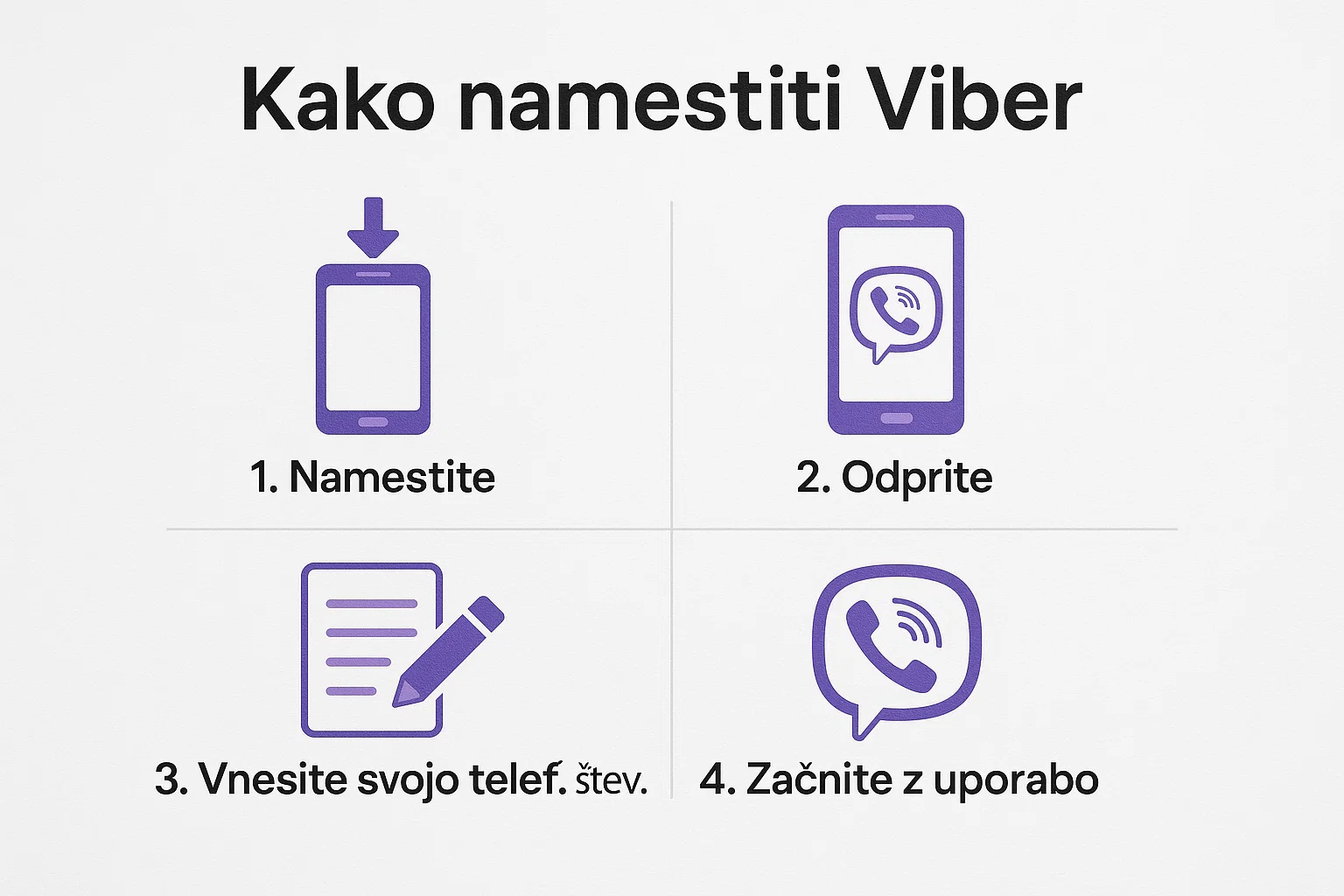
Če ste pravkar kupili novo napravo ali pa se prvič podajate v svet brezplačnih klicev in sporočil, ste na pravem mestu. Pokazal vam bom, kako namestiti Viber na vaš telefon in računalnik. Korak za korakom. Brez nepotrebne tehnične žargona.
Skozi leta sem to naredil neštetokrat. Za sebe, za mamo, za tasta, celo za babico, ki je zdaj postala prvakinja v pošiljanju nalepk. Vem točno, kje se ljudem najpogosteje ustavi in katere gumbe je treba pritisniti. Zato ne skrbite. Skupaj bova to uredila hitreje, kot si mislite.
Več iz kategorije Aplikacije in Programska Oprema
Ključni poudarki
Preden se potopiva v podrobnosti, si poglejmo nekaj ključnih stvari, ki jih morate vedeti:
- Najprej telefon, potem vse ostalo: Brez da Viber najprej namestite in aktivirate na svojem pametnem telefonu (Android ali iPhone), sploh ne morete začeti. Telefon je temelj.
- Računalnik je le ogledalo: Viber za PC ali Mac ni samostojen račun. Samo “prekopira” dogajanje s telefona na velik zaslon, da lažje tipkate.
- Vse je zastonj: Aplikacijo vedno prenesite iz uradnih trgovin (Google Play ali App Store). Namestitev in uporaba osnovnih funkcij (sporočila, klici) sta brezplačni.
- Vaša številka je vaša osebna izkaznica: Za aktivacijo boste potrebovali svojo aktivno telefonsko številko. To je vaša vstopnica v svet Viberja.
Zakaj je Viber sploh tako priljubljen v Sloveniji?
Se spomnite časov, ko smo šteli vsak SMS? Ali pa ko so bili klici v druga omrežja dragi kot žafran?
Jaz se jih še kako dobro.
Viber je bil eden prvih, ki je vse to postavil na glavo. Dokler imate internetno povezavo (Wi-Fi ali mobilne podatke), so klici in sporočila znotraj omrežja Viber popolnoma brezplačni.
Ampak ni samo to. Postal je nekakšno družabno lepilo.
Spomnim se, ko sem prvič pomagal svoji babici namestiti Viber. Bila je skeptična. “Kaj bom jaz s tem,” je godrnjala. Teden dni kasneje sem od nje dobil prvo nalepko – smešno mačko, ki maha. Zdaj si redno izmenjujeva slike z vrta in hitre “kako si?” klice. Povezuje generacije. Skupine za družino, skupine za prijatelje s faksa, celo skupina za nogomet ob torkih. Vse teče preko Viberja.
Je enostaven, vizualno privlačen (vsi obožujemo nalepke in GIF-e).
In preprosto deluje.
Zato je tako zasidran v naš vsakdan.
Je namestitev Viberja na telefon res tako zapletena?
Niti najmanj. Obljubim.
Vse skupaj so naredili tako, da ga lahko uredi res vsak. Če znate odpreti spletno stran ali poslati SMS, boste znali namestiti tudi Viber. Razvijalci so se zares potrudili, da je uporabniška izkušnja čim bolj preprosta. Vse skupaj vam ne bi smelo vzeti več kot pet minut.
Gremo torej po vrsti. Najprej uredimo telefon, ki je, kot rečeno, temelj vsega.
Kje najdem “pravi” Viber za svoj telefon? (Izogibanje pastem)
Tukaj pa prosim, bodite pozorni. V digitalnem svetu obstaja veliko ponaredkov in nevarnih aplikacij, ki se pretvarjajo, da so nekaj, kar niso. Zato si zapomnite: Viber vedno nalagajte izključno in samo iz uradnih trgovin z aplikacijami.
To sta samo dve mesti:
- Za Android telefone (kot so Samsung, Xiaomi, Huawei, OnePlus, Google Pixel itd.): Uporabite trgovino Google Play Store. To je tista pisana ikona trikotnika na vašem telefonu.
- Za iPhone (Apple): Uporabite App Store. To je modra ikona s črko “A”.
Nikoli, ampak res nikoli, ne prenašajte datotek .apk (za Android) ali česa podobnega s sumljivih spletnih strani, ki obljubljajo “posebne različice Viberja”. S tem tvegate okužbo telefona z virusi ali krajo podatkov. Držimo se varne poti.
Kako poteka namestitev na Android telefonu, korak za korakom?
Imate telefon Samsung, Xiaomi ali katerega koli drugega z operacijskim sistemom Android? Odlično. Pa začnimo.
- Odprite Trgovino Play: Na telefonu poiščite ikono Google Play Store in se je dotaknite.
- Poiščite Viber: Na vrhu zaslona boste videli iskalno vrstico. Dotaknite se je in vtipkajte “Viber”. Pritisnite ikono za iskanje (povečevalno steklo).
- Izberite pravo aplikacijo: Prvi rezultat bi moral biti “Viber – Safe Chats & Calls” (ali podobno, z značilno vijolično ikono telefonske slušalke). Dotaknite se ga.
- Pritisnite “Namesti”: Videli boste velik zelen gumb z napisom Namesti (ali “Install”). Pritisnite nanj.
- Počakajte: Aplikacija se bo zdaj samodejno prenesla in namestila na vaš telefon. To lahko traja od nekaj sekund do minute, odvisno od hitrosti vaše internetne povezave.
- Končano! Ko je namestitev zaključena, se bo gumb “Namesti” spremenil v gumb Odpri (ali “Open”).
S tem je tehnični del namestitve končan. Aplikacija je na vašem telefonu. Enostavno, kajne? Preden jo odprete, poglejmo še hiter postopek za uporabnike iPhona.
Kaj pa namestitev na iPhone? Je kaj drugače?
Postopek je skoraj identičen, le da uporabljate Applovo trgovino.
- Odprite App Store: Na svojem iPhonu poiščite modro ikono App Store in se je dotaknite.
- Poiščite Viber: Na dnu zaslona se dotaknite zavihka Išči (Search). Na vrhu vpišite “Viber” in pritisnite “išči”.
- Izberite aplikacijo: Ponovno boste videli vijolično ikono. Dotaknite se je.
- Pritisnite “Prenesi”: Namesto gumba “Namesti” boste morda videli ikono oblačka s puščico navzdol ali pa gumb Prenesi (Get). Dotaknite se ga.
- Potrdite namestitev: Apple bo morda zahteval potrditev. Morda boste morali dvakrat pritisniti stranski gumb, vnesti geslo za Apple ID ali uporabiti Face ID/Touch ID. To je standarden varnostni ukrep.
- Počakajte: Aplikacija se bo prenesla in namestila.
- Končano! Gumb se bo spremenil v Odpri.
Tako, ne glede na to, kateri telefon imate, je Viber zdaj nameščen. A zgodba se tu še ne konča. Sledi najpomembnejši del: aktivacija.
Telefon imam, aplikacijo sem naložil. Kaj pa zdaj?
Zdaj je čas, da Viberju poveste, kdo ste. Ta postopek se imenuje aktivacija in je ključen za delovanje.
Ko prvič odprete aplikacijo Viber (s pritiskom na gumb “Odpri” v trgovini ali z dotikom nove vijolične ikone na začetnem zaslonu), vas bo pozdravil dobrodošel zaslon.
- Pritisnite Nadaljuj (Continue).
- Viber vas bo vprašal za vašo telefonsko številko. To je nujno. Vnesite svojo številko. Pazite, da izberete pravilno kodo države (za Slovenijo je to +386).
- Ko vnesete številko, še enkrat preverite, ali je pravilna. Nato pritisnite Nadaljuj.
- Viber vas bo vprašal: “Je to vaša številka?” Preverite še zadnjič in pritisnite Da (Yes).
Zdaj se zgodi “čarobni” del. Viber vam bo poslal aktivacijsko kodo.
Zakaj Viber sploh potrebuje mojo telefonsko številko?
Ampak, zakaj bi jim dal svojo številko? Ne bi bilo lažje z uporabniškim imenom in geslom, kot pri večini drugih storitev?
Viber uporablja vaš telefonski imenik kot osnovo za vaše stike. Vaša telefonska številka je vaš edinstven identifikator. Ko namestite Viber, ta pregleda vaš imenik in samodejno ugotovi, kateri izmed vaših stikov prav tako uporablja Viber. Tako vam ni treba ročno dodajati prijateljev enega po enega. To je izjemno priročno in glavni razlog za njegovo hitro rast.
Aplikacija vas bo med postopkom vprašala tudi za dovoljenja.
- Dostop do stikov: To mora imeti, sicer ne bo vedel, s kom lahko klepetate.
- Dostop do mikrofona: To potrebuje, da lahko opravljate klice.
- Dostop do kamere: Potrebuje za video klice in pošiljanje fotografij.
Ta dovoljenja so nujna za polno delovanje aplikacije, zato jih je najbolje potrditi.
Čakam na SMS kodo… pa je ni. Kaj naj storim?
To se zgodi. In to pogosteje, kot si mislite.
Ravno prejšnji mesec sem mami kupil nov telefon in ji nastavljal račun. Vnesla sva številko, pritisnila “Nadaljuj”… in čakala.
Minuto. Dve. Nič.
“Sem kaj narobe naredila?” me je vprašala.
Ne, ni. Včasih se SMS sporočila preprosto zataknejo ali pa je omrežje preobremenjeno.
Če se vam to zgodi, imate več možnosti:
- Preverite številko: Najprej preverite, ali ste morda vnesli napačno številko. Če ste se zmotili za eno števko, koda ne bo prišla.
- Preverite signal: Ali imate dober mobilni signal? SMS sporočila za razliko od Viber sporočil potrebujejo klasično mobilno omrežje, ne Wi-Fi.
- Počakajte še malo: Včasih traja tudi do 5 minut.
- Zahtevajte ponovno pošiljanje: Ko poteče časovnik (običajno 60 sekund), se bo pojavila možnost Ponovno pošlji kodo (Resend code). Poskusite s tem.
- Aktivacija s klicem: To je moj najljubši rezervni načrt. Pojavila se bo tudi možnost Aktiviraj s klicem (Activate via call). Če izberete to, vas bo čez nekaj sekund poklical samodejni sistem. Oglasite se. Računalniški glas vam bo počasi in razločno povedal vašo 6-mestno kodo. Zapišite si jo in jo vnesite v aplikacijo. To skoraj vedno deluje.
Ko enkrat vnesete pravilno kodo (ali pa jo telefon prebere samodejno iz SMS-a), ste uradno aktivirani!
Aktivacija uspela! Kako zdaj uredim svoj profil, da me prijatelji prepoznajo?
Uspešno ste namestili in aktivirali Viber. Čestitam!
Zdaj vas bo aplikacija vodila skozi zadnji korak: nastavitev profila. Tega koraka ne preskočite!
- Dodajte svojo sliko: To je zelo pomembno. Nihče noče klepetati s sivo anonimno silhueto. Dotaknite se ikone kamere in izberite sliko iz svoje galerije ali pa posnemite novo.
- Vnesite svoje ime: Vpišite svoje pravo ime in priimek. Tako vas bodo prijatelji, ki imajo vašo številko shranjeno pod vzdevkom (ali pa sploh ne), lažje prepoznali.
- Datum rojstva in e-pošta: Ti podatki niso obvezni. Jaz osebno datum rojstva raje preskočim zaradi zasebnosti.
Ko to uredite, vas bo Viber “vrgel” v glavni zaslon. Verjetno boste tam že videli kup svojih stikov, ki imajo ob sebi vijolično ikono. To pomeni, da so pripravljeni na klepet.
Ali lahko res uporabljam Viber kar na računalniku?
Absolutno. In če mene vprašate, je to ena najboljših funkcij celotne platforme.
Sam veliko delam od doma za računalnikom. Nenehno preklapljanje med tipkovnico na računalniku in tipkanjem po telefonu me spravlja ob živce. Je počasno in neučinkovito. Viber for Desktop reši ta problem.
Kot sem že omenil, to ni ločen račun. Je le podaljšek oziroma ogledalo vaše telefonske aplikacije. Vsa sporočila, ki jih pošljete ali prejmete na računalniku, se bodo takoj pojavila tudi na telefonu in obratno.
To je idealno za daljše pogovore, pošiljanje datotek (samo povleci in spusti!) ali pa za video klice na velikem zaslonu.
Kakšne so prednosti Viberja na PC-ju ali Macu?
Če še niste prepričani, ali se vam splača namestiti še en program na računalnik, je tukaj nekaj prednosti, ki jih sam najbolj cenim:
- Hitrejše tipkanje: Uporaba polne fizične tipkovnice je neprimerljivo hitrejša od tipkanja z dvema palcema.
- Lažje pošiljanje datotek: Dokument, sliko ali video preprosto povlečete iz mape na namizju neposredno v okno za klepet. Brez iskanja po galeriji telefona.
- Video klici na velikem zaslonu: Klicanje s sodelavci ali družino je veliko bolj udobno na 27-palčnem monitorju kot na 6-palčnem telefonu.
- Manj motenj: Telefon lahko pustite v torbi ali na polnilcu. Vsa obvestila vidite diskretno v kotu zaslona računalnika.
- Baterija na telefonu vam bo hvaležna: Aktivna uporaba aplikacij za klepet precej kuri baterijo. Z uporabo namizne različice razbremenite svoj telefon.
Kako namestiti Viber na Windows PC? (Moj vodnik)
Postopek je spet zelo enostaven, a zahteva en ključen korak: obisk uradne spletne strani.
- Obiščite uradno stran: Na računalniku odprite brskalnik (Chrome, Firefox, Edge…) in pojdite na naslov
viber.com. - Prenesite namestitveno datoteko: Na domači strani boste videli gumb Prenesi za Namizje (Download for Desktop) ali kaj podobnega. Kliknite nanj. Spletna stran bo samodejno prepoznala, da uporabljate Windows, in vam ponudila pravo datoteko (običajno
ViberSetup.exe). - Zaženite namestitev: Ko se datoteka prenese, jo odprite.
- Sledite čarovniku: Prikazal se bo preprost namestitveni program. Samo kliknite Namesti (Install) in sprejmite pogoje uporabe. Program se bo v nekaj trenutkih namestil na vaš računalnik.
- Zaženite Viber: Po končani namestitvi se bo Viber samodejno odprl. Če se ne, ga poiščite v Start meniju.
Zdaj boste na zaslonu računalnika videli nekaj novega. QR kodo. Ne ustrašite se, to je del načrta.
Kaj pa, če imam Mac? Je postopek drugačen?
Le malenkost, v slogu Appla.
- Obiščite
viber.com: Enako kot pri Windowsih. - Prenesite datoteko: Stran bo prepoznala, da ste na Macu, in vam ponudila prenos
.dmgdatoteke (Viber.dmg). - Namestite aplikacijo: Ko se datoteka prenese, jo odprite. Odprlo se bo okno, kjer boste videli ikono Viber in ikono mape Applications (Programi).
- Povleci in spusti: Z miško primite ikono Viber in jo povlecite v mapo Applications. To je Applov način “namestitve”.
- Zaženite Viber: Pojdite v mapo Applications in dvakrat kliknite na ikono Viber.
Tudi na Macu vas bo pričakala velika črno-bela QR koda. Čas je za sinhronizacijo.
Na računalniku vidim čudno črno-belo kodo. Kaj je to?
Ta QR koda je varnostni ključ.
To je pameten način, kako Viber preveri, ali je oseba, ki sedi za računalnikom, tudi lastnik telefonske številke, ki jo poskuša povezati. S tem preprečijo, da bi nekdo drug na svojem računalniku aktiviral vaš Viber račun.
Zdaj morate samo še povezati obe napravi.
Kako skeniram to QR kodo s telefonom?
Pustite računalnik pri miru in vzemite v roke svoj telefon, na katerem je Viber že aktiviran.
- Odprite Viber na telefonu.
- Pojdite v glavni meni. Ta je običajno skrit pod ikono Več (More) s tremi črticami ali pikami (običajno spodaj desno).
- V meniju poiščite Nastavitve (Settings) in se jih dotaknite.
- Nato pojdite na Račun (Account).
- Tam boste videli možnost Namizje in tablice (Desktop and Tablets).
- Ko se tega dotaknete, boste v zgornjem desnem kotu videli ikono za dodajanje naprave ali neposredno gumb Skeniraj QR kodo.
- Odprla se bo kamera vašega telefona. Usmerite jo v QR kodo na zaslonu vašega računalnika.
Zgodilo se bo v trenutku. Telefon bo “piskal” in prepoznal kodo.
Na računalniku se bo pojavilo vprašanje: “Ali želite sinhronizirati zgodovino klepetov?” (Sync chat history?).
Toplo priporočam, da izberete Da (Sync). Viber bo potreboval nekaj minut, da prenese vaša obstoječa sporočila z telefona na računalnik. Ko konča, boste imeli popolno kopijo svojih pogovorov na obeh napravah.
Uspelo vam je! Zdaj ste polno opremljeni: Viber na telefonu za na pot in Viber na računalniku za doma ali v pisarni.
Viber imam nameščen. Kakšne “skrite” funkcije bi moral poznati?
Zdaj, ko obvladate osnove, vam lahko izdam še nekaj trikov, ki jih sam redno uporabljam in ki izkušnjo res nadgradijo.
- Viber Out: To je storitev, ki ni brezplačna, je pa izjemno poceni. Omogoča vam klicanje na stacionarne in mobilne številke, ki nimajo Viberja (npr. klic na babičino stacionarno številko ali v hotel v tujini).
- Skriti klepeti (Hidden Chats): Imate klepet, za katerega ne želite, da ga kdo vidi, če slučajno pogleda na vaš telefon? S potegom v levo na klepetu (na seznamu klepetov) ga lahko skrijete in zaščitite s PIN kodo.
- Izginjajoča sporočila (Disappearing Messages): V klepetu lahko nastavite časovnik (npr. 10 sekund), po katerem se bo vaše sporočilo samodejno izbrisalo, ko ga prejemnik prebere.
- Ustvarjanje lastnih nalepk: To je zelo zabavno. S prijatelji smo naredili celo zbirko internih šal v obliki nalepk. V klepetu pojdite na nalepke in poiščite ikono “plus” ter “ustvari nalepke”.
- Urejanje poslanih sporočil: Ste naredili tipkarsko napako? Ni problema. Pridržite prst na poslanem sporočilu in izberite Uredi (Edit).
Obstaja pa še ena funkcija, ki ni “skrita”, je pa absolutno nujna.
Kako poskrbim, da ne izgubim vseh sporočil, če zamenjam telefon?
Ah, boleča točka.
Tega se nisem naučil na lahek način. Pred leti sem zamenjal telefon in v naglici pozabil na eno stvar. Varnostno kopiranje. Ko sem aktiviral Viber na novem telefonu, je bil prazen. Nobenega klepeta. Nobene zgodovine. Leta spominov so šla v nič.
Ne bodite kot jaz. Naredite tole, in sicer zdaj takoj:
- Odprite Viber na telefonu.
- Pojdite v Več (More) -> Nastavitve (Settings).
- Izberite Račun (Account).
- Dotaknite se Varnostno kopiranje Viber (Viber Backup).
- Povežite aplikacijo s svojim računom v oblaku:
- Na Androidu bo to Google Drive.
- Na iPhonu bo to iCloud.
- Ko je povezano, izberite, kako pogosto naj se kopija dela. Sam imam nastavljeno na Dnevno (Daily).
- Ročno zaženite prvo varnostno kopiranje s pritiskom na gumb Kopiraj zdaj (Back up now).
Ko boste naslednjič zamenjali telefon in namestili Viber, vam bo aplikacija ob aktivaciji ponudila možnost Obnovi iz varnostne kopije (Restore from backup). Izberite to in vsa vaša sporočila bodo spet tam, kjer morajo biti.
Je Viber res varen? Veliko se govori o zasebnosti.
To je odlično vprašanje. V današnjem svetu je treba biti previden.
Dobra novica je, da Viber velja za zelo varno aplikacijo. Uporabljajo nekaj, čemur se reče šifriranje od konca do konca (end-to-end encryption) za vse zasebne klice in klepete.
Kaj to pomeni v praksi? Predstavljajte si, da svoje sporočilo zaklenete v škatlo in ključ ima samo vaš prejemnik. Tudi če bi nekdo prestregel to škatlo na poti (tudi Viber sam), je ne bi mogel odpreti. Vaši pogovori so vidni samo vam in osebi, s katero se pogovarjate. To je zlati standard za zasebnost v sporočilih, ki ga uporabljata tudi WhatsApp in Signal.
O tem, kaj natančno je šifriranje od konca do konca, si lahko več preberete v odličnem članku priznane organizacije Mozilla, ki skrbi za brskalnik Firefox.
Edina izjema so javne “Skupnosti” (Communities) na Viberju, ki niso šifrirane na ta način, saj gre za javne objave. Ampak za vaše vsakodnevne klepete s prijatelji in družino ste lahko brez skrbi.
Zaključek
Tako. Prebila sva se skozi celoten postopek. Začela sva s praznim telefonom, zdaj pa imate delujoč Viber na telefonu in verjetno tudi na računalniku. Uredili ste profil, znate odpraviti težave z aktivacijsko kodo in, kar je najpomembneje, poskrbeli ste za varnostno kopiranje svoje zgodovine.
Vidite, sploh ni bilo težko.
Morda se je na začetku zdelo kot veliko korakov, a bistvo je, da je aplikacija narejena logično. Zdaj pa pojdite in pošljite tisto smešno nalepko svoji babici, mami ali prijatelju. Vem, da bodo veseli.
Pogosta vprašanja – Kako namestiti Viber
Kako naj namestim Viber na Android telefon? Korak za korakom, prosim.
Odprite Google Play Store, poiščite Viber s pomočjo iskalne vrstice, izberite pravo aplikacijo, pritisnite na ‘Namesti’ in počakajte, da se namesti.
Kako naj namestim Viber na iPhone? (ali Apple)
Odprite App Store, v zavihku ‘Išči’ poiščite Viber, izberite aplikacijo, pritisnite ‘Prenesi’ in potrdite namestitev, ko vas sistem pozove.
Kaj naredim, če po aktivaciji SMS kode ne prejmem nobenega sporočila?
Preverite, ali ste pravilno vnesli svojo številko, imate dober signal in počakajte nekaj minut. Če še vedno ni, lahko izberete možnost aktivacije s klicem, kjer vas bo sistem razložil kodo.
Kako povežem Viber na računalniku s telefonom?
Odprite Viber na telefonu, pojdite v ‘Nastavitve’, nato ‘Račun’, izberite ‘Namizje in tablice’ in skenirajte QR kodo s telefona, s čimer bo računalnik sinhroniziran z vašim telefonom.